
2
Allega
Allega alla tua AI il template e i documenti o le esportazioni che contengono i dati necessari.
Configura con AI
Usa il tuo assistente AI per trasformare documenti, esportazioni e dati già disponibili nei file di configurazione richiesti dai tool di Tax Automation Lab.
Ogni studio organizza dati e documenti in modo diverso. L’obiettivo non è imporre un nuovo formato, ma utilizzare la tua AI come livello di traduzione tra ciò che già possiedi e i file richiesti dai tool.
Scarica il template del tool direttamente da questa pagina.
Allega alla tua AI il template e i documenti o le esportazioni che contengono i dati necessari.
Copia il prompt predisposto e lascia che l’AI compili il file senza alterarne la struttura.
Controlla mappature, assunzioni e dati mancanti; poi importa il file nel tool.
Puoi utilizzare qualsiasi documento, report o esportazione equivalente. Conta che l’AI riesca a individuare i dati richiesti e a collegarli a una fonte verificabile. Se un’informazione non è dimostrabile, il prompt impone di lasciarla vuota e segnalarla.
Compila anagrafica, conti, saldi correnti e precedenti e la mappatura alle voci degli schemi civilistici italiani. Il file include un foglio separato per dubbi, fonti e verifiche.
Agisci come assistente di data preparation contabile per Tax Automation Lab.

REGOLE COMUNI A TUTTI I TEMPLATE DI TAX AUTOMATION LAB
Valgono prima e sopra le istruzioni specifiche che seguono.
1.  Leggi per primo il foglio ISTRUZIONI del template: contiene le regole di
    questo file e prevalgono su qualunque abitudine.
2.  Usa solo le evidenze contenute nei documenti allegati. Se un dato non c’è,
    non c’è: non ricostruirlo, non stimarlo, non completarlo per analogia.
3.  Non correggere e non completare gli identificativi: codici fiscali, partite
    IVA, codici tributo, codici IVA, codici conto. Riportali come stanno e
    segnalali. Il controllo formale lo fa il tool, ed è giusto così.
4.  Cancella o ignora ogni riga di esempio. Se il template ha un foglio di
    esempi, non copiarne il contenuto nei fogli di lavoro.
5.  Non lasciare valori predefiniti che il documento non sostiene. Se un campo
    ammette una scelta - schema di bilancio, periodicità, sezione - e la fonte
    non la dichiara, lascialo vuoto: non scegliere tu.
6.  Se un dato è ambiguo, lascia la cella vuota e apri un esito bloccante nel
    foglio "Esiti AI". Una cella vuota si vede; un dato inventato con sicurezza
    no, e arriva fino alla dichiarazione.
7.  Cita la fonte di ogni dato non ovvio: documento, foglio, riga o pagina.
8.  Riconcilia i conteggi: quante righe hai letto, quante ne hai scritte,
    quante aggregate, quante escluse e perché. I totali devono tornare.
9.  Non rinominare fogli, colonne o intestazioni, non aggiungerne e non
    riordinarle: il tool le riconosce per nome.
10. Non dichiarare completo un lavoro che ha esiti bloccanti aperti.

OBIETTIVO
Compilare il file “Template_TaxTool_FS_AI.xlsx” in modo che possa essere importato nel tool Bilancio civilistico ITA GAAP, senza modificare la struttura richiesta.

MATERIALI ALLEGATI
Ti allego il template e uno o più documenti o esportazioni contenenti i dati disponibili della società. I documenti possono essere, ad esempio, bilancio di verifica, piano dei conti, mastri, reporting gestionale, bilancio approvato, visura o schede anagrafiche. L’elenco è soltanto esemplificativo: usa qualsiasi documento equivalente che consenta di ricavare i dati richiesti.

PROCEDURA
1. Leggi prima i fogli “Istruzioni” e “Voci IV Direttiva”.
2. Individua nei documenti allegati i dati societari e compilali nel foglio “Anagrafica”.
3. Inserisci una riga per ogni conto patrimoniale in “Stato Patrimoniale” e una riga per ogni conto di costo o ricavo in “Conto Economico”.
4. Riporta codice conto, descrizione, importo dell’esercizio corrente e, quando disponibile, importo dell’esercizio precedente.
5. Associa ogni conto esclusivamente a uno dei codici presenti nel foglio “Voci IV Direttiva”.
6. Registra nel foglio “Esiti AI” i dati mancanti, le assunzioni, le fonti utilizzate e ogni classificazione che richiede verifica professionale.

REGOLE OBBLIGATORIE
- Non rinominare, eliminare o aggiungere colonne nei fogli importati dal tool.
- Non inventare dati o classificazioni.
- Se la mappatura non è sufficientemente supportata, lascia vuota la colonna “Voce IV Direttiva” e segnala il dubbio in “Esiti AI”.
- Mantieni la convenzione dei segni del file sorgente. In assenza di diversa evidenza: attivo e costi positivi; passivo, patrimonio netto e ricavi negativi; fondi rettificativi dell’attivo negativi.
- Non compensare conti distinti e non aggregare righe salvo che la fonte presenti già il dato aggregato.
- Inserisci valori, non formule o collegamenti esterni.

RISULTATO ATTESO
Restituisci il file XLSX compilato, mantenendo esattamente nomi dei fogli e intestazioni. Accompagna il file con un riepilogo molto breve dei dati completati e delle verifiche ancora richieste. Il file sarà controllato dal professionista prima dell’importazione.

REGOLA VINCOLANTE — CONTI, SOTTOCONTI E GRANULARITÀ
- Non accorpare mai un sottoconto al conto principale. Ogni conto, sottoconto e sottosottoconto del file sorgente deve restare una riga autonoma nel file di output.
- Mantieni invariato il codice ERP completo. Non inventare suffissi e non rinumerare i conti, salvo richiesta espressa dell’utente.
- Conti con lo stesso codice ma descrizione diversa devono essere conservati come righe distinte e classificati separatamente.
- Se un conto principale e i relativi sottoconti hanno la stessa natura contabile, assegna la medesima categoria/voce, senza aggregarne gli importi.
- Tutte le righe contabili originarie devono essere restituite 1:1, escluse soltanto righe vuote e righe di totale chiaramente identificabili. L’eventuale TAL_AIX è l’unica riga tecnica aggiuntiva ammessa da questa regola.
- Prima di restituire il file, esegui una quadratura distinta: righe originarie sorgente considerate = righe originarie conservate nell’output. Segnala ogni esclusione e indica separatamente l’eventuale TAL_AIX.

GESTIONE DEL RISULTATO D’ESERCIZIO E DELLE DIVERSE FORME DI BILANCIO
Il file sorgente può essere un bilancio di verifica ante chiusura, un bilancio post chiusura oppure uno schema già riclassificato. Per ciascun esercizio:
1. calcola separatamente il saldo netto dello Stato Patrimoniale;
2. calcola separatamente il risultato del Conto Economico;
3. verifica se la differenza dello Stato Patrimoniale coincide, con segno opposto, con il risultato del Conto Economico;
4. verifica se nel patrimonio netto è già presente una voce riconducibile a Utile dell’esercizio, Perdita dell’esercizio, Risultato dell’esercizio o equivalente, classificata in A.IX.

Se il risultato è già presente nello Stato Patrimoniale, non aggiungere né duplicare alcuna riga.

Se il risultato non è presente e la differenza dello Stato Patrimoniale coincide esattamente con il risultato del Conto Economico, considera il file ante chiusura. Conserva tutte le righe originarie e aggiungi una sola riga tecnica aggiuntiva:
- Codice conto: TAL_AIX;
- Descrizione: Utile dell’esercizio — voce tecnica derivata, oppure Perdita dell’esercizio — voce tecnica derivata;
- Voce IV Direttiva: AIX;
- Importo: quello necessario a completare la quadratura secondo la convenzione dei segni del template.

La riga TAL_AIX non è un codice ERP e non modifica il conteggio delle righe sorgente: deve essere indicata separatamente negli Esiti AI come riga tecnica derivata, specificando saldo SP, risultato CE, importo ricostruito e verifica richiesta al professionista.

Se la differenza dello Stato Patrimoniale non coincide con il risultato del Conto Economico, non creare scritture di quadratura, conti fittizi o valori compensativi. Mantieni i dati disponibili e segnala l’anomalia negli Esiti AI. È vietato creare TAL_AIX al solo scopo di forzare una quadratura non dimostrata.

CONTROLLO DI CHIUSURA DA RIPORTARE IN “ESITI AI”
- tipologia rilevata: ante chiusura, post chiusura o non determinabile;
- convenzione dei segni rilevata;
- saldo dello Stato Patrimoniale;
- risultato del Conto Economico;
- presenza o assenza del risultato in A.IX;
- eventuale riga TAL_AIX aggiunta;
- quadratura finale;
- anomalie non risolte.
Il prompt ordina all’AI di non inventare, di non modificare la struttura del template e di separare chiaramente i punti da verificare.
Prepara il bilancio già classificato per riclassificazioni gestionali, KPI, dashboard, rendiconto, budget, forecast e centri di costo, preservando ogni conto e sottoconto.
TAX AUTOMATION LAB — PROMPT DI CONFIGURAZIONE
ANALISI DI BILANCIO v2.0.5

REGOLE COMUNI A TUTTI I TEMPLATE DI TAX AUTOMATION LAB
Valgono prima e sopra le istruzioni specifiche che seguono.
1.  Leggi per primo il foglio ISTRUZIONI del template: contiene le regole di
    questo file e prevalgono su qualunque abitudine.
2.  Usa solo le evidenze contenute nei documenti allegati. Se un dato non c’è,
    non c’è: non ricostruirlo, non stimarlo, non completarlo per analogia.
3.  Non correggere e non completare gli identificativi: codici fiscali, partite
    IVA, codici tributo, codici IVA, codici conto. Riportali come stanno e
    segnalali. Il controllo formale lo fa il tool, ed è giusto così.
4.  Cancella o ignora ogni riga di esempio. Se il template ha un foglio di
    esempi, non copiarne il contenuto nei fogli di lavoro.
5.  Non lasciare valori predefiniti che il documento non sostiene. Se un campo
    ammette una scelta - schema di bilancio, periodicità, sezione - e la fonte
    non la dichiara, lascialo vuoto: non scegliere tu.
6.  Se un dato è ambiguo, lascia la cella vuota e apri un esito bloccante nel
    foglio "Esiti AI". Una cella vuota si vede; un dato inventato con sicurezza
    no, e arriva fino alla dichiarazione.
7.  Cita la fonte di ogni dato non ovvio: documento, foglio, riga o pagina.
8.  Riconcilia i conteggi: quante righe hai letto, quante ne hai scritte,
    quante aggregate, quante escluse e perché. I totali devono tornare.
9.  Non rinominare fogli, colonne o intestazioni, non aggiungerne e non
    riordinarle: il tool le riconosce per nome.
10. Non dichiarare completo un lavoro che ha esiti bloccanti aperti.

Agisci come assistente di data preparation contabile e finanziaria per Tax Automation Lab.

OBIETTIVO
Compila il template “Analisi di bilancio” senza modificarne fogli, intestazioni, colonne o struttura. Restituisci un file XLSX pronto per la verifica professionale e per l’importazione nel tool.

REGOLE OBBLIGATORIE SU CONTI E SOTTOCONTI
1. Conserva ogni conto e sottoconto del file sorgente come riga autonoma.
2. Non aggregare, eliminare o compensare righe che condividono lo stesso codice conto.
3. Mantieni invariato il codice ERP originale. Non inventare un nuovo codice contabile e non aggiungere suffissi al codice visibile.
4. Quando più righe hanno lo stesso codice, distinguerle tramite la descrizione completa. Il tool creerà internamente una chiave tecnica univoca.
5. Tutte le righe contabili originarie devono essere conservate 1:1, escluse soltanto righe vuote e righe di totale esplicite. L’eventuale TAL_AIX è una riga tecnica aggiuntiva e non sostituisce né modifica alcuna riga ERP.
6. Assegna a ciascun sottoconto la voce IV Direttiva appropriata. Se la natura contabile è la stessa del conto principale, utilizza la medesima categoria.
7. Se la descrizione del sottoconto indica una natura differente dal conto principale, classifica secondo la sostanza economico-contabile e segnala il dubbio nel foglio “Esiti AI”.
8. Non utilizzare la sola coincidenza del codice per fondere due righe.

PRIMO ESERCIZIO
Se la società è al primo esercizio e non esiste un comparativo:
- lascia vuota la colonna dell’esercizio precedente;
- non copiare gli importi correnti nel comparativo;
- indica nel foglio “Esiti AI” che si tratta del primo esercizio.

FOGLI OBBLIGATORI
- Anagrafica;
- Stato Patrimoniale;
- Conto Economico.

FOGLI FACOLTATIVI
- Budget e Forecast: inserisci soltanto conti del Conto Economico, alla stessa data e sullo stesso perimetro dell’actual. Una copertura parziale è ammessa, ma deve essere dichiarata.
- Catalogo centri e Allocazioni centri: possono essere parziali; ogni conto allocato deve comunque riconciliarsi al relativo saldo actual.
- Esiti AI: documenta fonti, assunzioni, righe escluse, dubbi e verifiche richieste.

CONVENZIONE DEI SEGNI
Mantieni la convenzione del template e del file sorgente: attivo e costi normalmente positivi; fondi rettificativi, passivo, patrimonio netto e ricavi normalmente negativi.

DIVIETI
- Non inventare valori, mappature, benchmark, driver o allocazioni.
- Non inserire formule o collegamenti esterni: usa valori.
- Non eliminare fogli e non rinominare intestazioni.
- Non modificare la granularità del piano dei conti.

CONTROLLO FINALE
Prima di restituire il file:
1. confronta il numero delle righe contabili originarie del sorgente con il numero delle righe originarie conservate nell’output, separando l’eventuale TAL_AIX;
2. verifica che ogni conto/sottoconto abbia codice, descrizione, importi e voce IV coerenti;
3. elenca separatamente le righe non classificabili con sufficiente affidabilità;
4. fornisci un breve riepilogo delle fonti utilizzate e delle verifiche ancora richieste al professionista.

Il file deve essere sempre validato dal professionista prima dell’importazione e dell’uso.


REGOLA VINCOLANTE — CONTI, SOTTOCONTI E GRANULARITÀ
- Non accorpare mai un sottoconto al conto principale. Ogni conto, sottoconto e sottosottoconto del file sorgente deve restare una riga autonoma nel file di output.
- Mantieni invariato il codice ERP completo. Non inventare suffissi e non rinumerare i conti, salvo richiesta espressa dell’utente.
- Conti con lo stesso codice ma descrizione diversa devono essere conservati come righe distinte e classificati separatamente.
- Se un conto principale e i relativi sottoconti hanno la stessa natura contabile, assegna la medesima categoria/voce, senza aggregarne gli importi.
- Tutte le righe contabili originarie devono essere restituite 1:1, escluse soltanto righe vuote e righe di totale chiaramente identificabili. L’eventuale TAL_AIX è l’unica riga tecnica aggiuntiva ammessa da questa regola.
- Prima di restituire il file, esegui una quadratura distinta: righe originarie sorgente considerate = righe originarie conservate nell’output. Segnala ogni esclusione e indica separatamente l’eventuale TAL_AIX.

GESTIONE DEL RISULTATO D’ESERCIZIO E DELLE DIVERSE FORME DI BILANCIO
Il file sorgente può essere un bilancio di verifica ante chiusura, un bilancio post chiusura oppure uno schema già riclassificato. Per ciascun esercizio:
1. calcola separatamente il saldo netto dello Stato Patrimoniale;
2. calcola separatamente il risultato del Conto Economico;
3. verifica se la differenza dello Stato Patrimoniale coincide, con segno opposto, con il risultato del Conto Economico;
4. verifica se nel patrimonio netto è già presente una voce riconducibile a Utile dell’esercizio, Perdita dell’esercizio, Risultato dell’esercizio o equivalente, classificata in A.IX.

Se il risultato è già presente nello Stato Patrimoniale, non aggiungere né duplicare alcuna riga.

Se il risultato non è presente e la differenza dello Stato Patrimoniale coincide esattamente con il risultato del Conto Economico, considera il file ante chiusura. Conserva tutte le righe originarie e aggiungi una sola riga tecnica aggiuntiva:
- Codice conto: TAL_AIX;
- Descrizione: Utile dell’esercizio — voce tecnica derivata, oppure Perdita dell’esercizio — voce tecnica derivata;
- Voce IV Direttiva: AIX;
- Importo: quello necessario a completare la quadratura secondo la convenzione dei segni del template.

La riga TAL_AIX non è un codice ERP e non modifica il conteggio delle righe sorgente: deve essere indicata separatamente negli Esiti AI come riga tecnica derivata, specificando saldo SP, risultato CE, importo ricostruito e verifica richiesta al professionista.

Se la differenza dello Stato Patrimoniale non coincide con il risultato del Conto Economico, non creare scritture di quadratura, conti fittizi o valori compensativi. Mantieni i dati disponibili e segnala l’anomalia negli Esiti AI. È vietato creare TAL_AIX al solo scopo di forzare una quadratura non dimostrata.

CONTROLLO DI CHIUSURA DA RIPORTARE IN “ESITI AI”
- tipologia rilevata: ante chiusura, post chiusura o non determinabile;
- convenzione dei segni rilevata;
- saldo dello Stato Patrimoniale;
- risultato del Conto Economico;
- presenza o assenza del risultato in A.IX;
- eventuale riga TAL_AIX aggiunta;
- quadratura finale;
- anomalie non risolte.
Il prompt conserva la granularità del piano dei conti, vieta aggregazioni e richiede la quadratura tra righe sorgente e righe di output.
Configura anagrafica e significato stabile dei codici IVA. Questa fase non contiene gli importi mensili o trimestrali, che saranno caricati successivamente nel tool.
Agisci come assistente di data preparation IVA per Tax Automation Lab.

REGOLE COMUNI A TUTTI I TEMPLATE DI TAX AUTOMATION LAB
Valgono prima e sopra le istruzioni specifiche che seguono.
1.  Leggi per primo il foglio ISTRUZIONI del template: contiene le regole di
    questo file e prevalgono su qualunque abitudine.
2.  Usa solo le evidenze contenute nei documenti allegati. Se un dato non c’è,
    non c’è: non ricostruirlo, non stimarlo, non completarlo per analogia.
3.  Non correggere e non completare gli identificativi: codici fiscali, partite
    IVA, codici tributo, codici IVA, codici conto. Riportali come stanno e
    segnalali. Il controllo formale lo fa il tool, ed è giusto così.
4.  Cancella o ignora ogni riga di esempio. Se il template ha un foglio di
    esempi, non copiarne il contenuto nei fogli di lavoro.
5.  Non lasciare valori predefiniti che il documento non sostiene. Se un campo
    ammette una scelta - schema di bilancio, periodicità, sezione - e la fonte
    non la dichiara, lascialo vuoto: non scegliere tu.
6.  Se un dato è ambiguo, lascia la cella vuota e apri un esito bloccante nel
    foglio "Esiti AI". Una cella vuota si vede; un dato inventato con sicurezza
    no, e arriva fino alla dichiarazione.
7.  Cita la fonte di ogni dato non ovvio: documento, foglio, riga o pagina.
8.  Riconcilia i conteggi: quante righe hai letto, quante ne hai scritte,
    quante aggregate, quante escluse e perché. I totali devono tornare.
9.  Non rinominare fogli, colonne o intestazioni, non aggiungerne e non
    riordinarle: il tool le riconosce per nome.
10. Non dichiarare completo un lavoro che ha esiti bloccanti aperti.

OBIETTIVO
Compilare il file “LIPE_Codiciario_AI.xlsx” per configurare una sola volta l’anagrafica e il codiciario IVA stabile del cliente nel tool Generatore LIPE.

ATTENZIONE
Questo file serve esclusivamente al setup del cliente. Non inserire importi del mese o del trimestre. Gli importi periodici verranno caricati successivamente direttamente nel tool.

MATERIALI ALLEGATI
Ti allego il template e uno o più documenti o esportazioni dai quali ricavare il significato dei codici IVA. Possono essere, ad esempio, codiciario del gestionale, registri IVA, liquidazioni periodiche, report contabili, esempi di registrazione, LIPE o XML precedenti, istruzioni interne. L’elenco è soltanto esemplificativo: usa qualsiasi documento equivalente che consenta di comprendere in modo affidabile i codici e i dati anagrafici.

PROCEDURA
1. Leggi prima i fogli “Istruzioni”, “Anagrafica” e “Codiciario”.
2. Compila l’anagrafica utilizzando soltanto dati supportati dai documenti.
3. Inserisci nel foglio “Codiciario” ogni codice IVA stabile del cliente, con descrizione chiara.
4. Imposta le destinazioni nel quadro VP secondo le evidenze disponibili:
   - “Imponibile →” = VP2 per operazioni attive oppure VP3 per operazioni passive;
   - “IVA esigibile →” = VP4;
   - “IVA detraibile →” = VP5;
   - un codice reverse charge può confluire contemporaneamente in VP3, VP4 e VP5 quando la documentazione lo dimostra;
   - un codice escluso deve avere vuote tutte le destinazioni, con motivazione nelle Note.
5. Usa le percentuali soltanto quando il codice confluisce parzialmente; altrimenti lasciale vuote, così il tool applicherà il 100%.
6. Registra nel foglio “Esiti AI” i codici ambigui, i dati mancanti, le assunzioni e le fonti utilizzate.

REGOLE OBBLIGATORIE
- Non rinominare fogli o intestazioni e non aggiungere colonne al foglio “Codiciario”.
- Non inventare trattamenti IVA.
- Se una destinazione non è sufficientemente supportata, lasciala vuota e segnala il punto in “Esiti AI”.
- Non utilizzare i soli numeri o la sola sigla del codice per dedurne il trattamento.
- Non inserire imponibili o IVA periodici in questo file.
- Inserisci valori, non formule o collegamenti esterni.

RISULTATO ATTESO
Restituisci il file XLSX compilato e un riepilogo molto breve dei codici configurati, dei codici esclusi e dei punti che richiedono verifica professionale. Il file sarà controllato dal professionista prima dell’importazione.
Il prompt ordina all’AI di non inventare, di non modificare la struttura del template e di separare chiaramente i punti da verificare.
Il template raccoglie i versamenti riga per riga: contribuente, flusso di pagamento, data, sezione, codice tributo, periodo, anno e importo. Ogni combinazione di contribuente, data e flusso diventa un F24 distinto, quindi il modo in cui l’AI assegna i flussi decide quanti modelli otterrai.
Agisci come assistente di data preparation fiscale per Tax Automation Lab.

REGOLE COMUNI A TUTTI I TEMPLATE DI TAX AUTOMATION LAB
Valgono prima e sopra le istruzioni specifiche che seguono.
1.  Leggi per primo il foglio ISTRUZIONI del template: contiene le regole di
    questo file e prevalgono su qualunque abitudine.
2.  Usa solo le evidenze contenute nei documenti allegati. Se un dato non c’è,
    non c’è: non ricostruirlo, non stimarlo, non completarlo per analogia.
3.  Non correggere e non completare gli identificativi: codici fiscali, partite
    IVA, codici tributo, codici IVA, codici conto. Riportali come stanno e
    segnalali. Il controllo formale lo fa il tool, ed è giusto così.
4.  Cancella o ignora ogni riga di esempio. Se il template ha un foglio di
    esempi, non copiarne il contenuto nei fogli di lavoro.
5.  Non lasciare valori predefiniti che il documento non sostiene. Se un campo
    ammette una scelta - schema di bilancio, periodicità, sezione - e la fonte
    non la dichiara, lascialo vuoto: non scegliere tu.
6.  Se un dato è ambiguo, lascia la cella vuota e apri un esito bloccante nel
    foglio "Esiti AI". Una cella vuota si vede; un dato inventato con sicurezza
    no, e arriva fino alla dichiarazione.
7.  Cita la fonte di ogni dato non ovvio: documento, foglio, riga o pagina.
8.  Riconcilia i conteggi: quante righe hai letto, quante ne hai scritte,
    quante aggregate, quante escluse e perché. I totali devono tornare.
9.  Non rinominare fogli, colonne o intestazioni, non aggiungerne e non
    riordinarle: il tool le riconosce per nome.
10. Non dichiarare completo un lavoro che ha esiti bloccanti aperti.

OBIETTIVO
Compilare il foglio PAGAMENTI del file "Template_F24_Configura_AI_v1.0.xlsx" per
predisporre uno o più modelli F24, per uno o più contribuenti. Il file non deve
contenere nessun identificativo interno al tool: solo dati che si trovano nei
documenti allegati.

PRIMA DI COMINCIARE
1. Leggi il foglio ISTRUZIONI del template: contiene le regole di compilazione
   che valgono per questo file e prevalgono su qualunque abitudine.
2. Il foglio PAGAMENTI arriva vuoto, con le sole intestazioni. È corretto: è
   il foglio che devi compilare tu.
3. Il foglio ESEMPI_NON_IMPORTARE contiene righe di esempio su società
   inventate (ALFA S.R.L., BETA S.P.A.). Servono solo a mostrarti la forma di
   una riga corretta. Non copiarle in PAGAMENTI, non modificarle, non
   cancellarle: il tool non legge quel foglio, e riconosce e scarta quelle
   righe anche se finiscono altrove.
4. Non lasciare in PAGAMENTI nessuna riga che non provenga dai documenti
   allegati.

MATERIALI DISPONIBILI
Ti allego il template e uno o più documenti: possono essere prospetti di calcolo
delle ritenute, cedolini riepilogativi, DM10 o estratti UniEmens, liquidazioni
IVA, calcoli IMU, avvisi di enti locali, autoliquidazioni INAIL, prospetti di
ravvedimento, estratti da gestionale o da ERP. Usa quello che c’è. Se un
documento è illeggibile o ambiguo, non tentare di indovinarne il contenuto.

REGOLE ASSOLUTE
1. Non inventare. Compila solo ciò che è sostenuto da un documento allegato.
2. Non correggere e non "aggiustare" codici fiscali, partite IVA, codici tributo
   o causali. Se un identificativo ha una lunghezza anomala, riportalo com’è e
   segnalalo nel riepilogo finale: sarà il tool a rifiutarlo, ed è giusto così.
3. Non compilare Importo debito e Importo credito sulla stessa riga. Se un
   documento espone un saldo netto e non distingue la gamba a debito da quella
   a credito, lascia vuote entrambe le colonne, compila il resto della riga e
   scrivi il caso nel riepilogo come punto bloccante. Non dedurre il segno da
   un saldo: sbagliarlo produce un versamento sbagliato, ed è esattamente ciò
   che accade se scegli tu una delle due colonne.
4. Non modificare l’intestazione del foglio, non aggiungere colonne, non
   riordinarle e non rinominarle: il tool le riconosce per nome.
5. Non arrotondare. Riporta gli importi con i centesimi così come stanno nel
   documento di origine.

COME COMPILARE LE COLONNE
- Denominazione, Codice fiscale, Partita IVA: servono quando il file contiene
  più società. Se lavori su una sola società già selezionata nel tool,
  lasciale vuote: le righe verranno attribuite a quella società.
- Flusso e Descrizione flusso: il tipo di versamento (Dipendenti, Autonomi, IVA,
  Imposte, IMU, Ravvedimenti). Righe con lo stesso contribuente, la stessa Data
  pagamento e lo stesso Flusso finiscono nello stesso F24. Usa flussi diversi per
  separare pagamenti che devono restare su modelli distinti.
- Data pagamento: la scadenza del versamento, in formato GG/MM/AAAA.
- Sezione: una tra Erario, INPS, Regioni, IMU e altri tributi locali, INAIL,
  Altri enti previdenziali e assicurativi. Scrivila per esteso.
- Codice tributo / causale: il codice così come compare nelle istruzioni del
  tributo o nel documento di origine.
- Periodo / rateazione: quattro cifre. 0008 per il mese di agosto; 0101 quando le
  istruzioni del tributo prevedono il pagamento in unica soluzione. Per i tributi
  che non lo richiedono, lascia vuoto.
- Anno: l’anno di riferimento del tributo, non l’anno del pagamento.
- Importo debito / Importo credito: valori positivi, in una sola delle due
  colonne.
- Codice ente / sede / regione / comune: codice sede INPS, codice regione, codice
  catastale del Comune per IMU, codice sede INAIL, a seconda della sezione.
- Matricola / posizione / riferimento: matricola INPS, codice posizione, numero
  di riferimento INAIL.
- Periodo da / Periodo a: solo per le sezioni che li prevedono (tipicamente INPS
  e Altri enti), in formato MM/AAAA.
- Le restanti colonne (codice ufficio, codice atto, flag IMU, numero immobili,
  detrazione, dati INAIL, coobbligato, note) vanno compilate solo quando il
  documento le sostiene. Vuote è un risultato accettabile.

CAPIENZA DEL MODELLO
Un singolo F24 ha un numero fisso di righe per sezione: Erario 6, INPS 4,
Regioni 4, IMU e tributi locali 4, INAIL 3, Altri enti 2. Se per un contribuente
e una data superi il limite di una sezione, distribuisci le righe su più flussi:
ogni flusso diventa un F24 distinto. Segnala nel riepilogo quando lo hai fatto.

COMPENSAZIONI
Se un documento espone un credito da utilizzare in compensazione, riportalo nella
colonna Importo credito con il suo codice tributo e il suo anno. Non verificare
la spettanza, la disponibilità residua, il visto di conformità o i limiti
annuali: non è un giudizio che puoi dare dai documenti allegati. Elencali invece
nel riepilogo come punti da verificare.

RIEPILOGO FINALE
Dopo il file, produci un elenco puntato con:
- i contribuenti e il numero di F24 previsti per ciascuno;
- i totali a debito, a credito e il saldo per ogni F24;
- le righe per cui hai dovuto interpretare un documento ambiguo;
- gli identificativi che ti sono sembrati anomali;
- i crediti riportati, con la loro origine documentale;
- ciò che nei documenti non hai trovato e che il professionista deve aggiungere;
- la riconciliazione delle righe: quante righe hai letto nei documenti, quante
  ne hai scritte in PAGAMENTI, quante hai aggregato e quante hai escluso, con
  il motivo. I due totali devono tornare, e se non tornano devi dire perché.
  Il tool dichiara quante righe ha importato: quel numero e il tuo devono
  coincidere.

Il file sarà controllato dal professionista prima dell’importazione e il tool
eseguirà i propri controlli formali su saldi, capienza, codici e identificativi.
Il prompt vieta all’AI di correggere codici fiscali e codici tributo dall’aspetto anomalo: devono arrivare al tool come stanno, perché sia il controllo formale a rifiutarli invece di una correzione arbitraria a monte.
Il fascicolo separa ciò che resta valido negli anni — anagrafica, business, impostazione contabile, gruppo, aree fiscali, contenzioso, operazioni — da ciò che cambia in un singolo esercizio. Il template prepara il profilo permanente; le novità dell’anno si aggiungono dopo, dal tool.
Agisci come assistente di data preparation fiscale per Tax Automation Lab.

REGOLE COMUNI A TUTTI I TEMPLATE DI TAX AUTOMATION LAB
Valgono prima e sopra le istruzioni specifiche che seguono.
1.  Leggi per primo il foglio ISTRUZIONI del template: contiene le regole di
    questo file e prevalgono su qualunque abitudine.
2.  Usa solo le evidenze contenute nei documenti allegati. Se un dato non c’è,
    non c’è: non ricostruirlo, non stimarlo, non completarlo per analogia.
3.  Non correggere e non completare gli identificativi: codici fiscali, partite
    IVA, codici tributo, codici IVA, codici conto. Riportali come stanno e
    segnalali. Il controllo formale lo fa il tool, ed è giusto così.
4.  Cancella o ignora ogni riga di esempio. Se il template ha un foglio di
    esempi, non copiarne il contenuto nei fogli di lavoro.
5.  Non lasciare valori predefiniti che il documento non sostiene. Se un campo
    ammette una scelta - schema di bilancio, periodicità, sezione - e la fonte
    non la dichiara, lascialo vuoto: non scegliere tu.
6.  Se un dato è ambiguo, lascia la cella vuota e apri un esito bloccante nel
    foglio "Esiti AI". Una cella vuota si vede; un dato inventato con sicurezza
    no, e arriva fino alla dichiarazione.
7.  Cita la fonte di ogni dato non ovvio: documento, foglio, riga o pagina.
8.  Riconcilia i conteggi: quante righe hai letto, quante ne hai scritte,
    quante aggregate, quante escluse e perché. I totali devono tornare.
9.  Non rinominare fogli, colonne o intestazioni, non aggiungerne e non
    riordinarle: il tool le riconosce per nome.
10. Non dichiarare completo un lavoro che ha esiti bloccanti aperti.

OBIETTIVO
Compilare il file "Template_Fascicolo_Fiscale_Cliente_Configura_AI_v1.0.xlsx" per
predisporre una prima configurazione del Fascicolo fiscale cliente. Il fascicolo
distingue due piani:
- il PROFILO PERMANENTE, cioè ciò che resta valido negli anni (anagrafica,
  business, impostazione contabile, gruppo, aree fiscali, contenzioso,
  operazioni straordinarie, altri aspetti);
- l’ESERCIZIO, cioè soltanto ciò che cambia o merita attenzione in un anno.

MATERIALI DISPONIBILI
Ti allego il template e uno o più documenti: possono essere visure, organigrammi,
bilanci, trial balance, tax computation, dichiarativi, working paper, contratti,
atti di verifica, memo interni. Non è richiesto un elenco preciso: usa quello che
c’è. Se un documento è illeggibile o ambiguo, non tentare di indovinarne il
contenuto.

REGOLE ASSOLUTE
1. Non inventare. Compila solo ciò che è sostenuto da un documento allegato.
2. Lascia vuoto ciò che non è disponibile o non è verificabile. Una cella vuota
   è un risultato corretto; un dato plausibile ma non documentato è un errore.
3. Non scrivere "nessun rilievo", "non applicabile" o formule equivalenti se i
   documenti non permettono di concluderlo. Lascia vuoto.
4. Non modificare la struttura del workbook: non rinominare, aggiungere o
   eliminare fogli e colonne, non spostare le intestazioni, non inserire righe
   sopra la prima riga di intestazione.
5. Un solo cliente per workbook.
6. Il file può restare parziale. Fogli interi vuoti non bloccano l’importazione:
   è preferibile un file incompleto e affidabile a uno completo e inventato.
7. Nel foglio FISCALE non indicare IRES e IRAP come peculiarità: sono ordinarie.
   Inserisci soltanto regimi, caratteristiche o tematiche distintive.
8. Nel foglio FY registra solo le novità dell’esercizio. Non duplicare ciò che
   è già nel profilo permanente.

FORMATI
- Date: YYYY-MM-DD (esempio 2026-03-31).
- Percentuali: numero senza simbolo, con la virgola come separatore decimale
  (esempio 80 oppure 30,5).
- Elenchi dentro a una cella: separa con virgola.
- Campi "Stato": usa Ricorrente, Da monitorare oppure Risolto.
- Campo "Fonte": indica il documento e, se utile, il punto preciso
  (esempio "Visura camerale 2026, pag. 2" oppure "Bilancio 2025, nota 14").

FOGLI E COLONNE

ANAGRAFICA — una sola riga di dati.
  Ragione_sociale | Codice_fiscale_PIVA | Paese | Esercizio_sociale |
  Chiusura_esercizio_MM_GG | Tipo_attivita | Mercati | Descrizione_business
  Esercizio_sociale: "anno solare" oppure la descrizione trovata nei documenti.
  Chiusura_esercizio_MM_GG: formato MM-GG, esempio 12-31.
  Tipo_attivita: fra Produttore, Distributore, Servizi, Holding, Immobiliare,
  Agricolo, Energia, Finanziario, Altro.
  Mercati: fra Italia, UE, Extra UE.

TEMATICHE_BUSINESS — peculiarità del modello di business.
  Titolo | Stato | Descrizione | Fonte | Aggiornato_al
  Una riga per tematica. Righe senza Titolo vengono scartate.

CONTABILITA — una sola riga di dati.
  Principi_contabili | Tipo_bilancio | Reporting_di_gruppo | First_Time_Adoption

TEMATICHE_CONTABILI — questioni contabili ricorrenti o da monitorare.
  Titolo | Stato | Descrizione | Fonte | Aggiornato_al

SOCIETA_GRUPPO — una sola riga di dati.
  Gruppo_di_appartenenza | Direzione_e_coordinamento | Consolidato_civilistico |
  Parti_correlate

TEMATICHE_GRUPPO — peculiarità societarie non deducibili dal solo organigramma.
  Titolo | Stato | Descrizione | Fonte | Aggiornato_al

CARATTERISTICHE_FISCALI — una riga per caratteristica, una sola colonna.
  Caratteristica
  Esempi ammessi: IVA mensile, IVA trimestrale, Consolidato fiscale,
  Transfer Pricing, Fiscalità internazionale, Regime di adempimento
  collaborativo, Gruppo IVA, Pro-rata IVA, CFC, Pillar Two.

GRUPPO_ENTITA — entità da mostrare nell’organigramma.
  ID | Denominazione | Tipo | Forma | Colore | Cliente | Note
  ID: un identificativo breve e stabile (E1, E2, HOLD, OPCO...). Serve solo a
  collegare le relazioni: inventalo tu se i documenti non ne hanno uno.
  Tipo: Società, Persona fisica, Fondo / Trust, JV / Partnership, Stabile
  organizzazione, Altro.
  Forma: rounded, rect, circle, triangle, diamond (facoltativo).
  Colore: teal, purple, navy, green, amber, rust, gray (facoltativo).
  Cliente: scrivi SI sulla riga dell’entità che è il cliente del fascicolo.
  Righe senza Denominazione vengono scartate.

GRUPPO_RELAZIONI — rapporti fra le entità.
  Da_ID | A_ID | Quota_percentuale | Diritti_voto_percentuale | Tipo_relazione |
  Etichetta
  Da_ID e A_ID devono corrispondere agli ID del foglio GRUPPO_ENTITA.
  Quota e diritti di voto possono essere diversi: compilali entrambi solo se i
  documenti li distinguono.
  Tipo_relazione: Partecipazione, Controllo di fatto, Direzione e coordinamento,
  Altro rapporto.

FISCALE — aree e tematiche fiscali rilevanti.
  Area | Esito_area | Titolo | Stato | Descrizione | Fonte | Aggiornato_al
  Area: Imposte dirette, IVA, Ritenute, Transfer Pricing, Consolidato fiscale,
  Fiscalità internazionale, Agevolazioni & crediti, Altro.
  Una riga per tematica; ripeti il nome dell’Area su ogni riga che le appartiene.
  Esito_area: compilalo solo se i documenti sostengono una conclusione sull’area.

CONTENZIOSO — verifiche, accertamenti, contenziosi, interpelli.
  Titolo | Tipo | Autorita | Periodo | Tema | Stato | Rischio | Descrizione |
  Data_apertura | Data_chiusura

OPERAZIONI — operazioni straordinarie.
  Titolo | Tipo | Data_efficacia | Descrizione | Aspetti_rilevanti
  Inserisci anche operazioni concluse se producono effetti pluriennali.

ALTRI_ASPETTI — altri elementi permanenti rilevanti che non rientrano altrove.
  Titolo | Stato | Descrizione | Fonte | Aggiornato_al

FY — novità di uno specifico esercizio.
  Esercizio | Data | Sezione | Area | Titolo | Stato | Descrizione |
  Riporta_nel_profilo
  Esercizio: l’anno, esempio 2026.
  Sezione: la sezione del profilo a cui la novità si riferisce (Anagrafica &
  Business, Contabilità & Reporting, Società & Gruppo, Fiscale, Contenzioso &
  Controlli, Operazioni straordinarie, Altri aspetti rilevanti).
  Riporta_nel_profilo: scrivi SI solo se la novità è strutturale, cioè cambia
  il profilo permanente e non riguarda solo quell’anno.

COSA CONSEGNARE
1. Il workbook compilato, con lo stesso nome e la stessa struttura.
2. Un riepilogo breve, fuori dal file, con:
   - i fogli che hai compilato e quelli lasciati vuoti, con il motivo;
   - le informazioni che hai trovato ma non hai saputo collocare;
   - i punti in cui i documenti erano ambigui o in contraddizione;
   - le voci che richiedono una verifica professionale prima dell’uso.

Il file sarà controllato dal professionista prima dell’importazione. Il tuo
compito è preparare una base di lavoro tracciabile, non un fascicolo definitivo.
Il prompt vieta all’AI di inventare, le impone di lasciare vuoto ciò che i documenti non sostengono e di consegnare a parte l’elenco dei fogli non compilati e dei punti da verificare.
Il template raccoglie tre cose separate: chi è il soggetto, quanto incassa e quanto spende. Il profilo viene prima dei numeri: la professione decide la Cassa di previdenza e la forma societaria confrontata, il regime attuale è il punto di partenza da cui si misura la differenza. Le soglie del forfettario, invece, valgono per tutti gli scenari. I costi portano ciascuno le proprie regole di IVA e deducibilità, diverse fra ordinario e società: è l’unico modo per confrontare un regime che deduce i costi con uno che non li deduce. Il mix fra compenso amministratore e dividendo nella STP o STA non va deciso a monte: il tool lo ottimizza, e il template chiede solo quanto deve restare in società.
Agisci come assistente di data preparation fiscale per Tax Automation Lab.

REGOLE COMUNI A TUTTI I TEMPLATE DI TAX AUTOMATION LAB
Valgono prima e sopra le istruzioni specifiche che seguono.
1.  Leggi per primo il foglio ISTRUZIONI del template: contiene le regole di
    questo file e prevalgono su qualunque abitudine.
2.  Usa solo le evidenze contenute nei documenti allegati. Se un dato non c’è,
    non c’è: non ricostruirlo, non stimarlo, non completarlo per analogia.
3.  Non correggere e non completare gli identificativi: codici fiscali, partite
    IVA, codici tributo, codici IVA, codici conto. Riportali come stanno e
    segnalali. Il controllo formale lo fa il tool, ed è giusto così.
4.  Cancella o ignora ogni riga di esempio. Se il template ha un foglio di
    esempi, non copiarne il contenuto nei fogli di lavoro.
5.  Non lasciare valori predefiniti che il documento non sostiene. Se un campo
    ammette una scelta - schema di bilancio, periodicità, sezione - e la fonte
    non la dichiara, lascialo vuoto: non scegliere tu.
6.  Se un dato è ambiguo, lascia la cella vuota e apri un esito bloccante nel
    foglio "Esiti AI". Una cella vuota si vede; un dato inventato con sicurezza
    no, e arriva fino alla dichiarazione.
7.  Cita la fonte di ogni dato non ovvio: documento, foglio, riga o pagina.
8.  Riconcilia i conteggi: quante righe hai letto, quante ne hai scritte,
    quante aggregate, quante escluse e perché. I totali devono tornare.
9.  Non rinominare fogli, colonne o intestazioni, non aggiungerne e non
    riordinarle: il tool le riconosce per nome.
10. Non dichiarare completo un lavoro che ha esiti bloccanti aperti.

OBIETTIVO
Compilare i fogli PROFILO, COMPENSI e COSTI del file
"Template_Confronto_Regimi_v1.0.xlsx" per confrontare la cassa personale
netta di un avvocato o di un dottore commercialista fra tre assetti: regime
forfettario, partita IVA ordinaria e società professionale STP o STA. Il tool
non decide: calcola i tre scenari e dichiara le assunzioni.

PRIMA DI COMINCIARE
1. Leggi il foglio ISTRUZIONI.
2. Guarda il foglio ESEMPI_NON_IMPORTARE per capire la forma attesa, poi
   dimenticalo: il tool non lo legge e riconosce quelle righe anche se
   finiscono nei fogli di lavoro.
3. I fogli PROFILO, COMPENSI e COSTI arrivano vuoti nella colonna dei valori.
   È voluto: se li ricarichi intatti il tool risponde "nessun dato da
   importare", e va bene così.

IL PROFILO VIENE PRIMA DEI NUMERI
La professione decide la Cassa di previdenza - CNPADC per il commercialista,
Cassa Forense per l’avvocato - e la forma societaria confrontata: STP o STA.
Il regime attuale non cambia le soglie, che valgono per tutti gli scenari: è il
punto di partenza da cui il tool misura la differenza, e da cui dice cosa
comporta il passaggio. Servono entrambi, e vanno determinati prima dei numeri.
Se i documenti non dicono la professione o il regime di partenza, lascia le
celle vuote e apri un esito bloccante: non dedurre l’una dall’altra.

COMPENSI: COSA SONO E COSA NON SONO
I compensi vanno indicati al netto dell’IVA e del contributo integrativo.
L’integrativo lo addebita il professionista in fattura e lo paga il cliente:
non è un ricavo, e sommarlo gonfia ogni scenario. Se le fatture espongono un
totale comprensivo, scorpora e dichiara come hai scorporato.
Usa il termine compensi o ricavi, non reddito: le soglie del forfettario si
misurano sui compensi incassati, non sull’utile.
I compensi dell’anno precedente contano: oltre 85.000 il forfettario non è
applicabile nell’anno simulato, ed è un dato che sta nella dichiarazione
dell’anno prima, non in quella in corso.
Gli altri redditi personali servono a due cose: la progressività IRPEF e la
capienza per dedurre i contributi. Se il soggetto ha redditi di lavoro
dipendente o pensione, indicali anche nella riga dedicata: oltre 35.000 sono
causa ostativa.

CAUSE OSTATIVE: DICHIARARE, NON DEDURRE
Le righe con risposta SI o NO - aliquota al 5% per nuova attività,
partecipazioni incompatibili, attività prevalente verso datore o ex datore -
sono dichiarazioni del professionista, non conclusioni tue. Mettile a SI solo
se un documento lo afferma. Se non trovi nulla, lascia NO e apri un esito che
dice che il requisito non è stato verificato.
Attenzione all’aliquota al 5%: il superamento degli 85.000 nell’anno NON la
fa perdere. Non azzerarla perché i compensi sono alti.

LA SOCIETÀ: NON DECIDERE TU IL MIX
"Modalità di calcolo della società" va lasciata su automatico, che è il
default: il tool cerca da solo la combinazione di compenso amministratore e
dividendo che lascia più netto personale. Non è un dato da dedurre dai
documenti, è quello che il tool calcola.
Mettila su manuale solo se i documenti dicono che il compenso e la
distribuzione sono già deliberati e devono restare quelli: in quel caso
compila anche "Remunerazione dalla società", "Compenso amministratore" e
"Utile distribuito %", e aprii un esito che dice da quale delibera vengono.
"Quanto deve restare in società" è un vincolo, non una preferenza: mettici
gli euro che devono restare per capitale circolante, investimenti o accordi fra
soci. Il tool ottimizza rispettandolo. Se i documenti non lo dicono, lascia
zero: quello che resta in società non è denaro disponibile alla persona, e non
entra nel confronto.

DUE RIGHE CHE CAMBIANO IL RISULTATO, E CHE SI DIMENTICANO
"Rapporto di lavoro precedente cessato": la soglia dei 35.000 di redditi da
lavoro dipendente dell’anno precedente non opera se quel rapporto è cessato.
Mettila a SI solo se un documento attesta la cessazione E nell’anno simulato non
arrivano redditi da lavoro dipendente o da pensione: un nuovo rapporto fa
tornare operativa la causa ostativa. Se hai la cessazione ma non sai se ci sono
redditi nuovi, lascia NO e aprii un esito: è il caso in cui una deduzione
sbagliata cambia l’esito del pre-check.
"Prima iscrizione alla Cassa prima dei 35 anni": Cassa Forense dimezza il
minimo soggettivo e quello integrativo per i primi sei anni di iscrizione. Vale
solo per l’avvocato, e serve la data di prima iscrizione, non l’età di adesso.
Per CNPADC la riduzione non è modellata dal tool: mettila a SI comunque se
ricorre, così il tool lo dichiara fra le assunzioni.

COSTI: DUE NUMERI DIVERSI CHE NON VANNO CONFUSI
Per ogni voce, l’importo annuale è quello che esce di tasca. Le percentuali che
seguono dicono quanto di quell’importo è fiscalmente rilevante, e sono diverse
fra ordinario e società. Non aggiustare l’importo per tenere conto della
deducibilità: l’importo è lordo di ogni regola, le regole stanno nelle
colonne.
Indica se l’importo è al netto o comprensivo di IVA nella colonna
"Importo IVA compresa": nel forfettario l’IVA non si detrae, quindi sbagliare
quella colonna sposta il confronto di tutta l’imposta.
"Uso professionale %" serve quando un bene è anche personale: la quota
personale esce di tasca ma non entra nel confronto fra regimi.
"Tetto % dei compensi" è il limite superiore della deduzione, non un secondo
abbattimento. Le voci che ne hanno uno lo portano già scritto: rappresentanza
all'1%, trasferte al 2%. Non toccarli se il documento non impone altro.
Se una spesa non rientra in nessuna voce, aggiungi una riga con un nome nuovo:
il tool crea la voce e parte dalle regole generiche. Non forzarla in una voce
esistente con regole diverse.
Le spese per personale dipendente hanno un effetto proprio: oltre 20.000 sono
causa ostativa del forfettario. Tienile separate dai collaboratori con fattura.

SOCIETÀ PROFESSIONALE
Compila quota di partecipazione, utile distribuito e costi di struttura solo se
i documenti li sostengono. La quota di partecipazione determina l’utile
attribuibile, il dividendo e la base contributiva: se non è documentata,
lasciala vuota e apri un esito bloccante, perché un valore inventato sposta
tutto lo scenario societario.
Sulla remunerazione, indica dividendo, compenso oppure misto secondo quello che
i documenti prevedono. Se non lo prevedono, lascia vuoto: la scelta è del
professionista, e il tool la esplora comunque.
Non riclassificare il compenso amministratore fra Cassa e Gestione Separata:
scrivi quello che i documenti dicono e, se non lo dicono, aprine un esito. La
qualificazione dipende da autonomia e natura della carica, non da una regola
automatica.

ESITI AI: È LA PARTE CHE CONTA
Ogni assunzione, dubbio o dato mancante va nel foglio "Esiti AI", con la fonte.
Scrivi "Bloccante" nella colonna Stato quando il dato manca o è ambiguo in
modo che invalida il confronto: il tool li mostra in evidenza e li porta
nell’export. Un confronto con un esito bloccante aperto non è un confronto
finito.
Usa "Risolto" solo per ciò che hai verificato su un documento, citandolo.

RIEPILOGO FINALE
Dopo il file, produci un elenco puntato con:
- la professione e il regime attuale, con il documento da cui li hai ricavati;
- i compensi dell’anno e dell’anno precedente, e come li hai scorporati da IVA
  e contributo integrativo;
- le voci di costo compilate, e quali regole predefinite hai cambiato e perché;
- le voci che hai aggiunto perché non esisteva una riga adatta;
- i requisiti del forfettario che non hai potuto verificare;
- gli esiti bloccanti aperti;
- la riconciliazione dei conteggi: quante voci di costo hai letto nei documenti,
  quante ne hai scritte in COSTI, quante hai aggregato e quante escluse, con il
  motivo. Il tool dichiara quante righe ha letto: quel numero e il tuo devono
  coincidere.

Il file sarà controllato dal professionista prima dell’importazione. Il tool
esegue i propri controlli e dichiara in pagina ogni assunzione del modello, ma
non sostituisce il parere professionale e non verifica i requisiti dichiarati.
Il prompt vieta di dedurre la professione dal regime o viceversa, e di mettere a Sì un requisito del forfettario che nessun documento afferma: quelle righe sono dichiarazioni del professionista, non conclusioni dell’AI. Vieta anche di aggiustare gli importi dei costi per tenere conto della deducibilità: l’importo resta lordo di ogni regola, le regole stanno nelle colonne.
Verifica che lo strumento utilizzato sia autorizzato dalle policy dello studio o dell’impresa e adeguato agli obblighi di riservatezza e protezione dei dati. Quando necessario, anonimizza i documenti. La classificazione finale resta responsabilità del professionista.
I template compilati vengono caricati direttamente nelle sezioni operative dei rispettivi tool. Le schermate seguenti mostrano il percorso esatto.
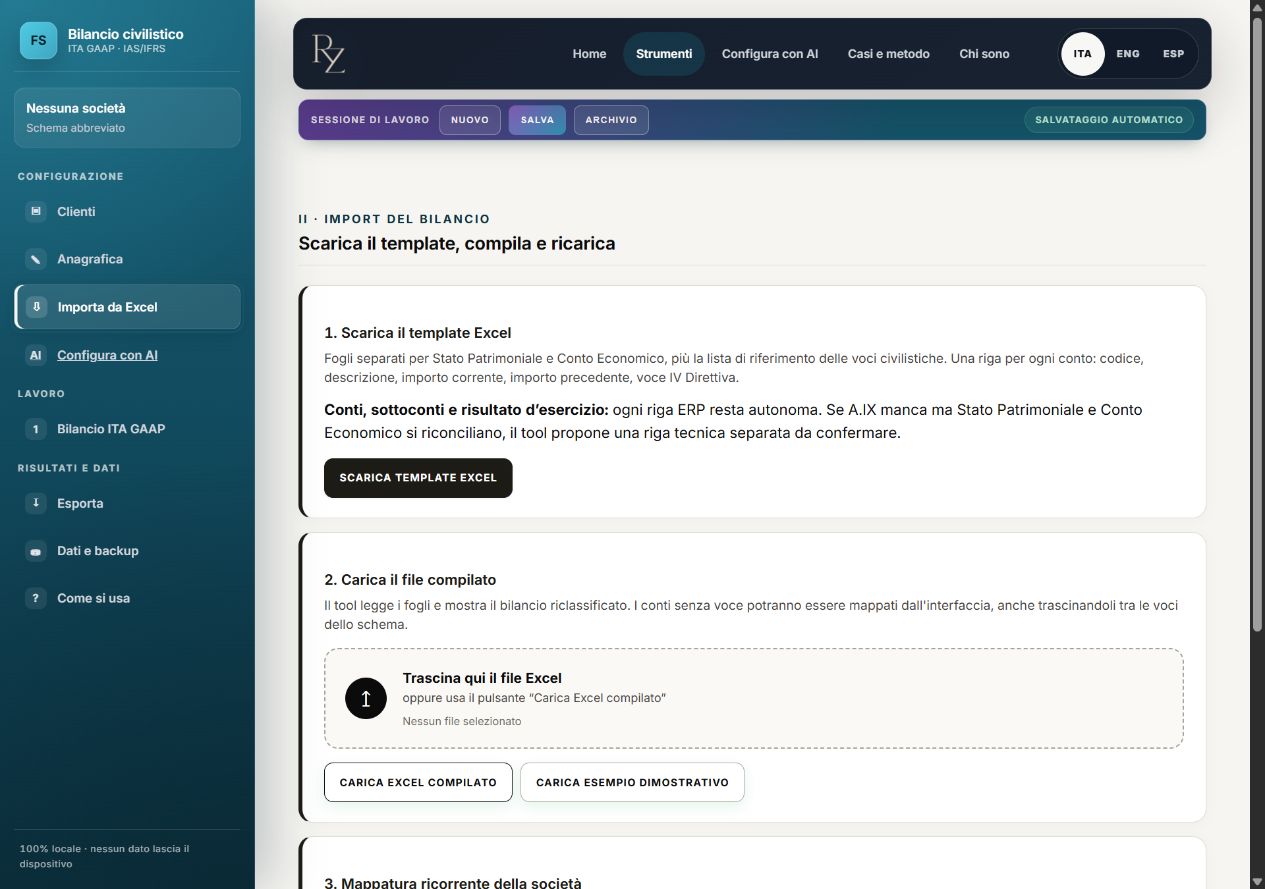
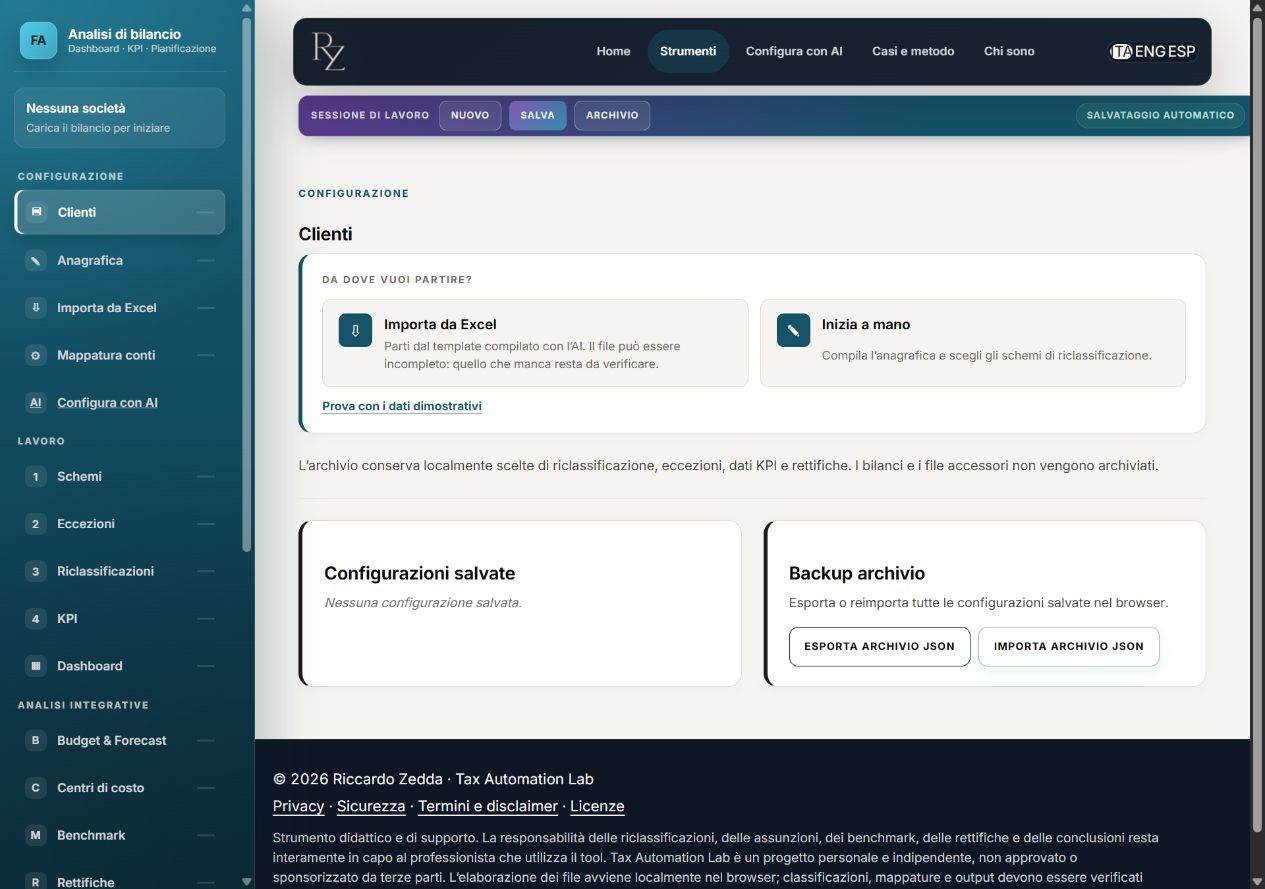
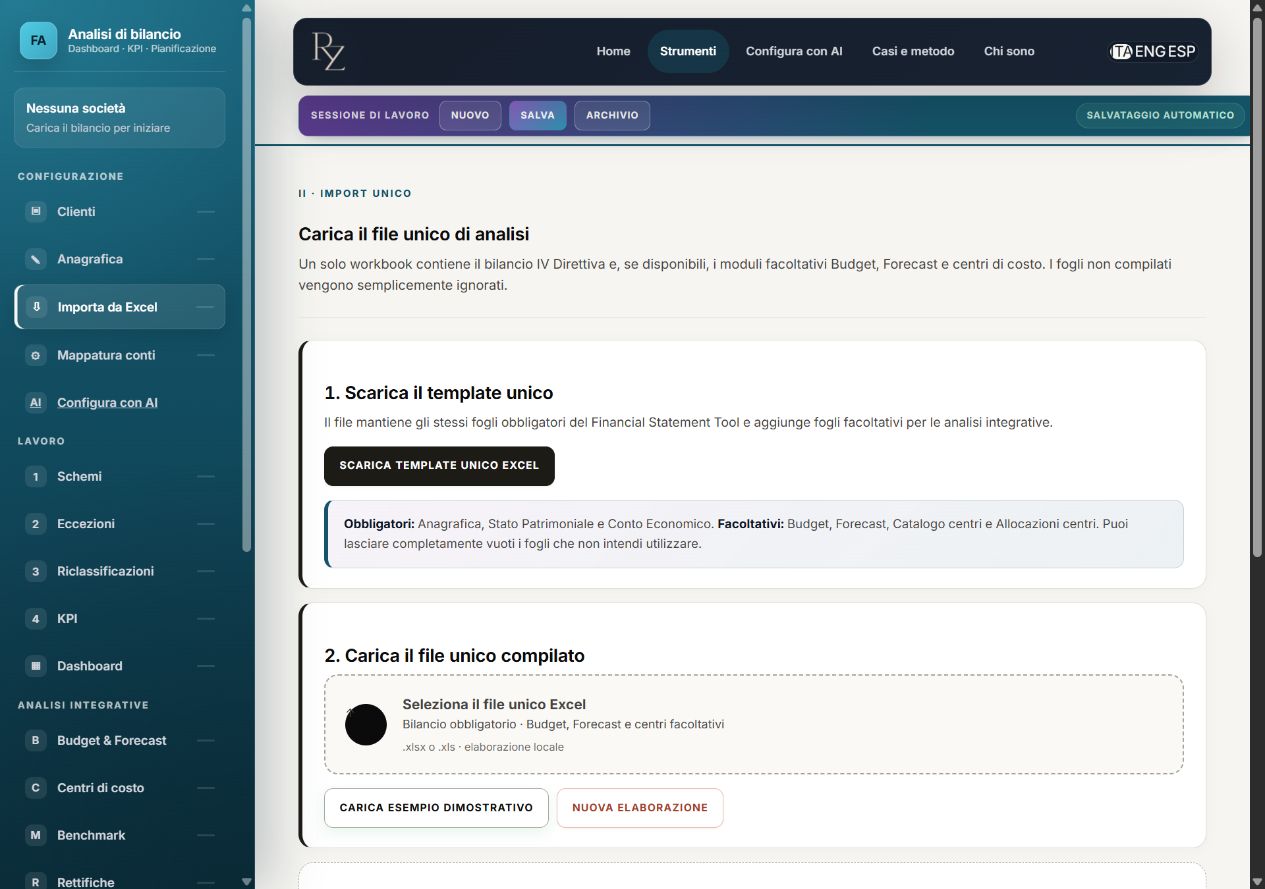
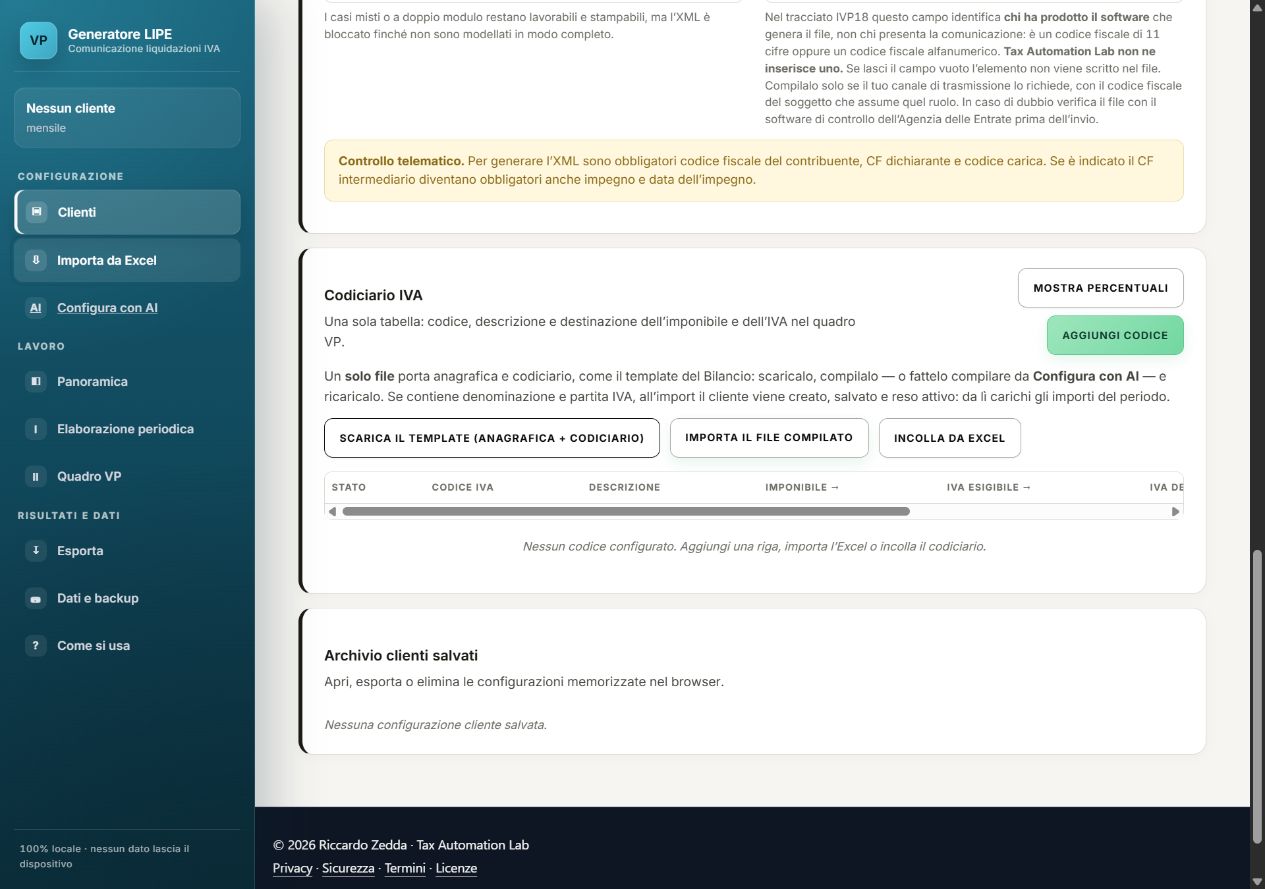
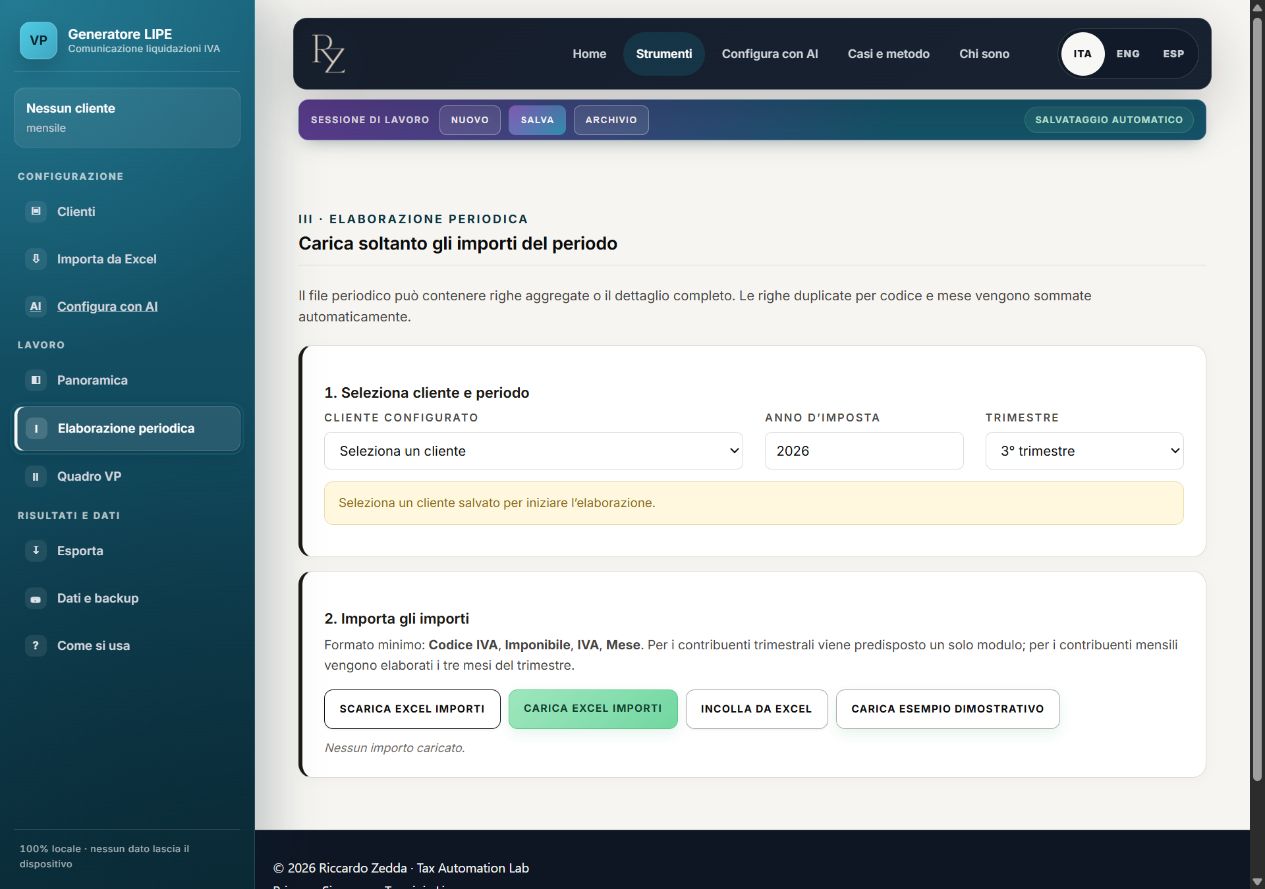
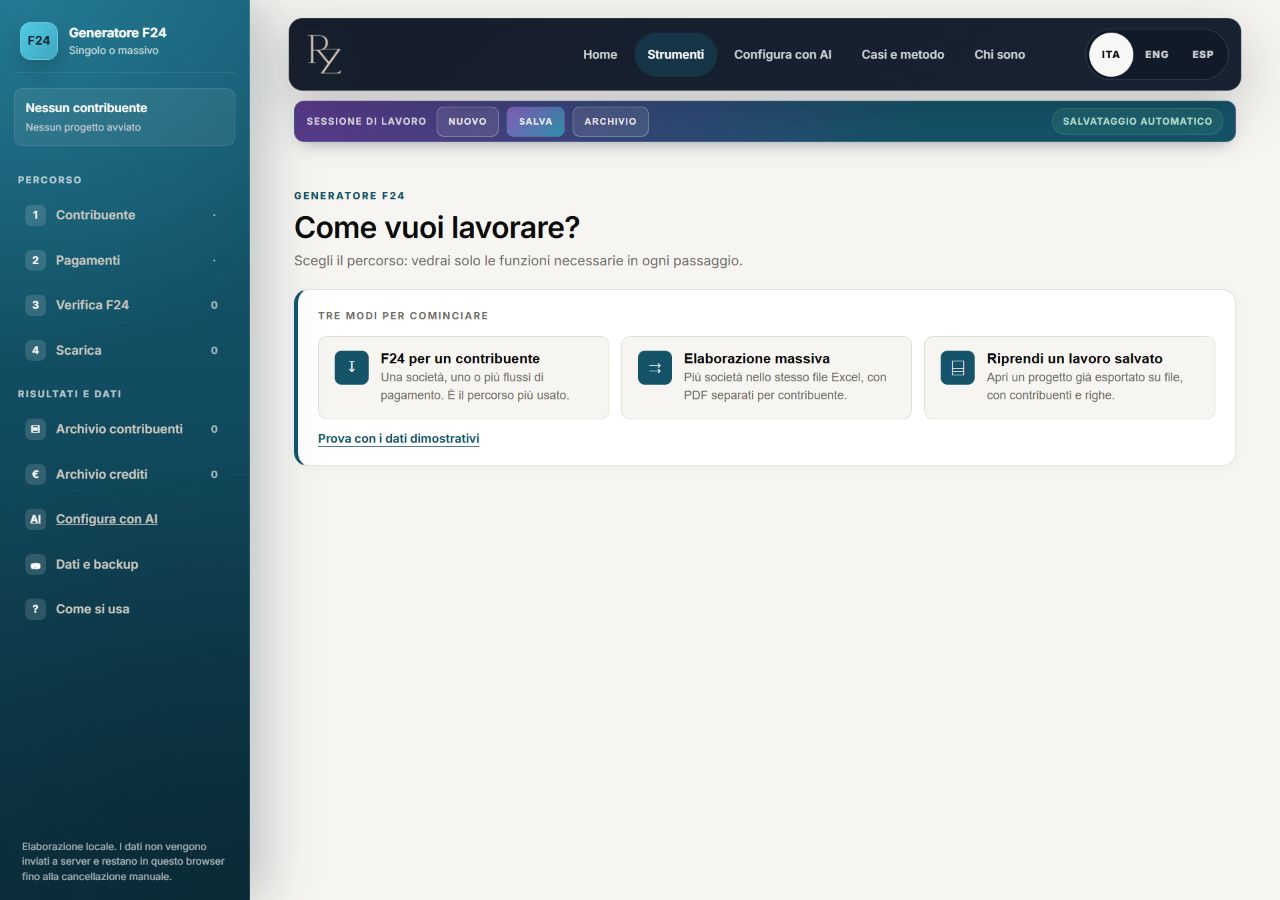
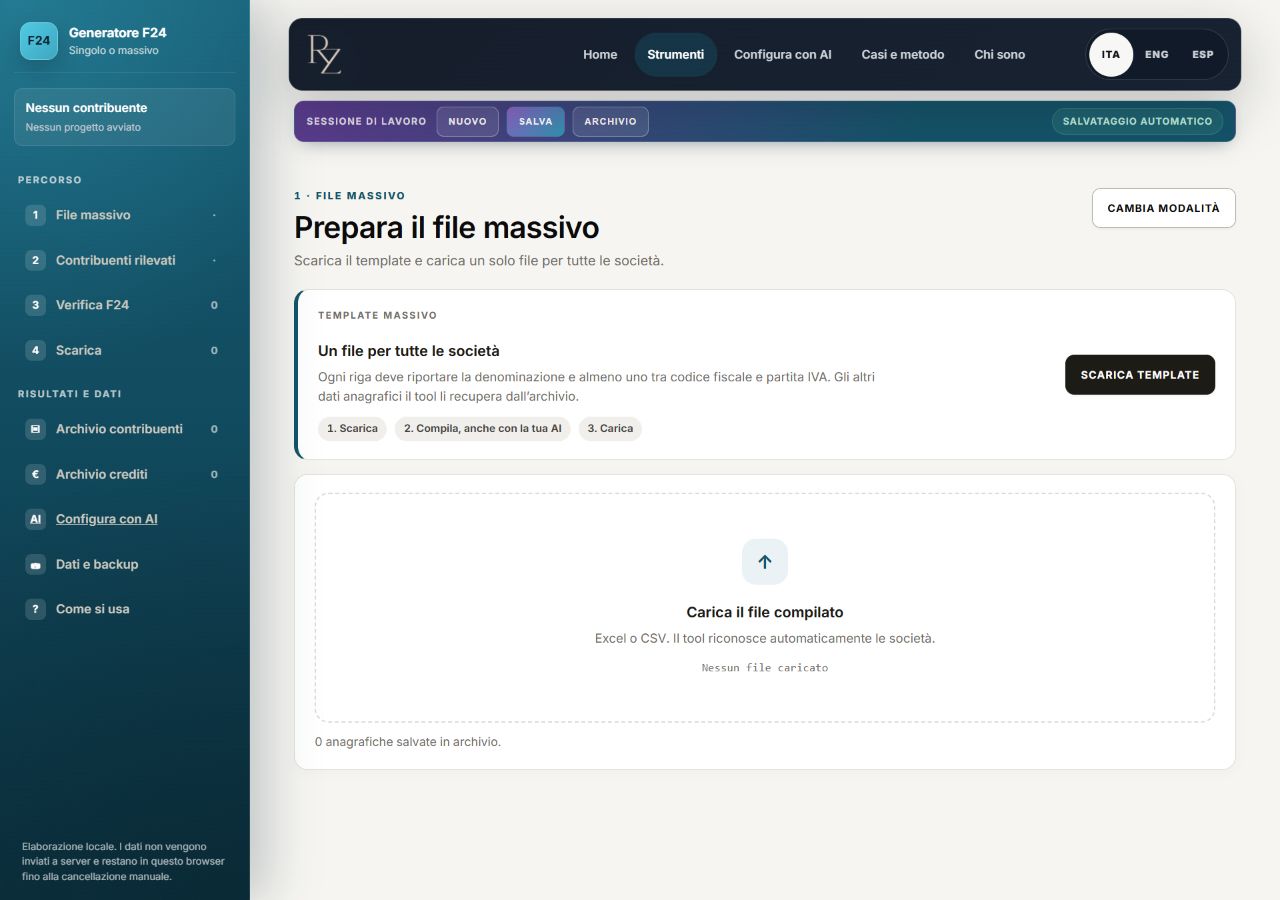
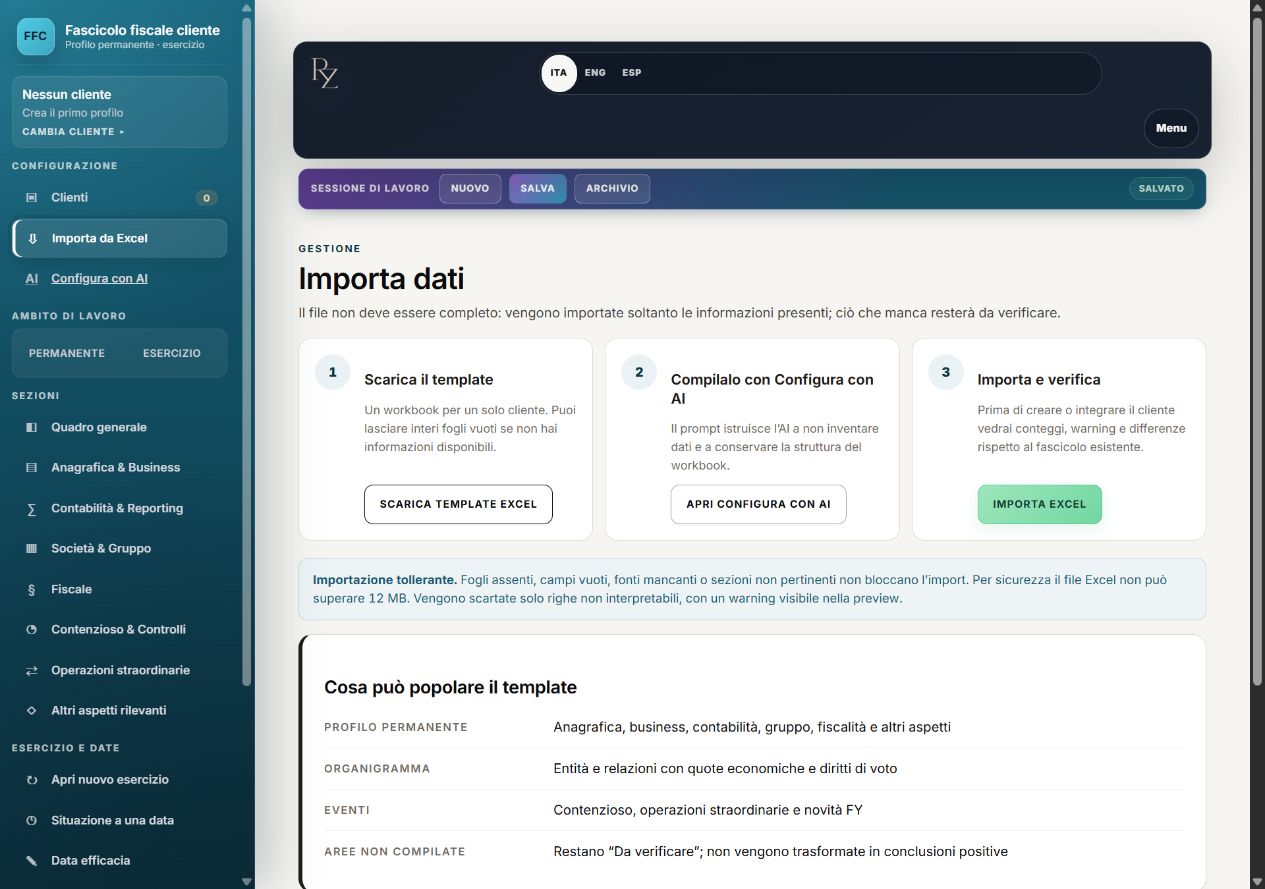
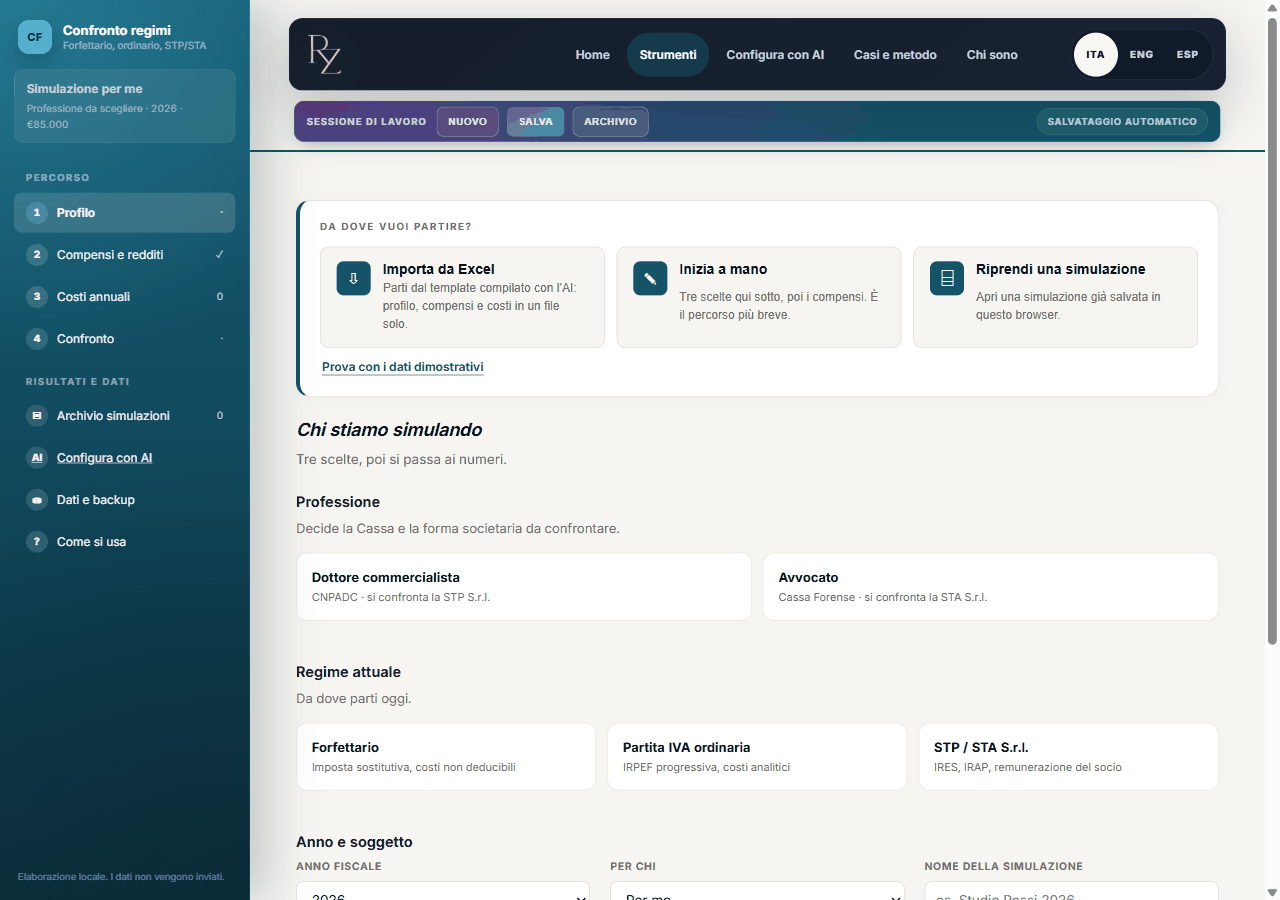
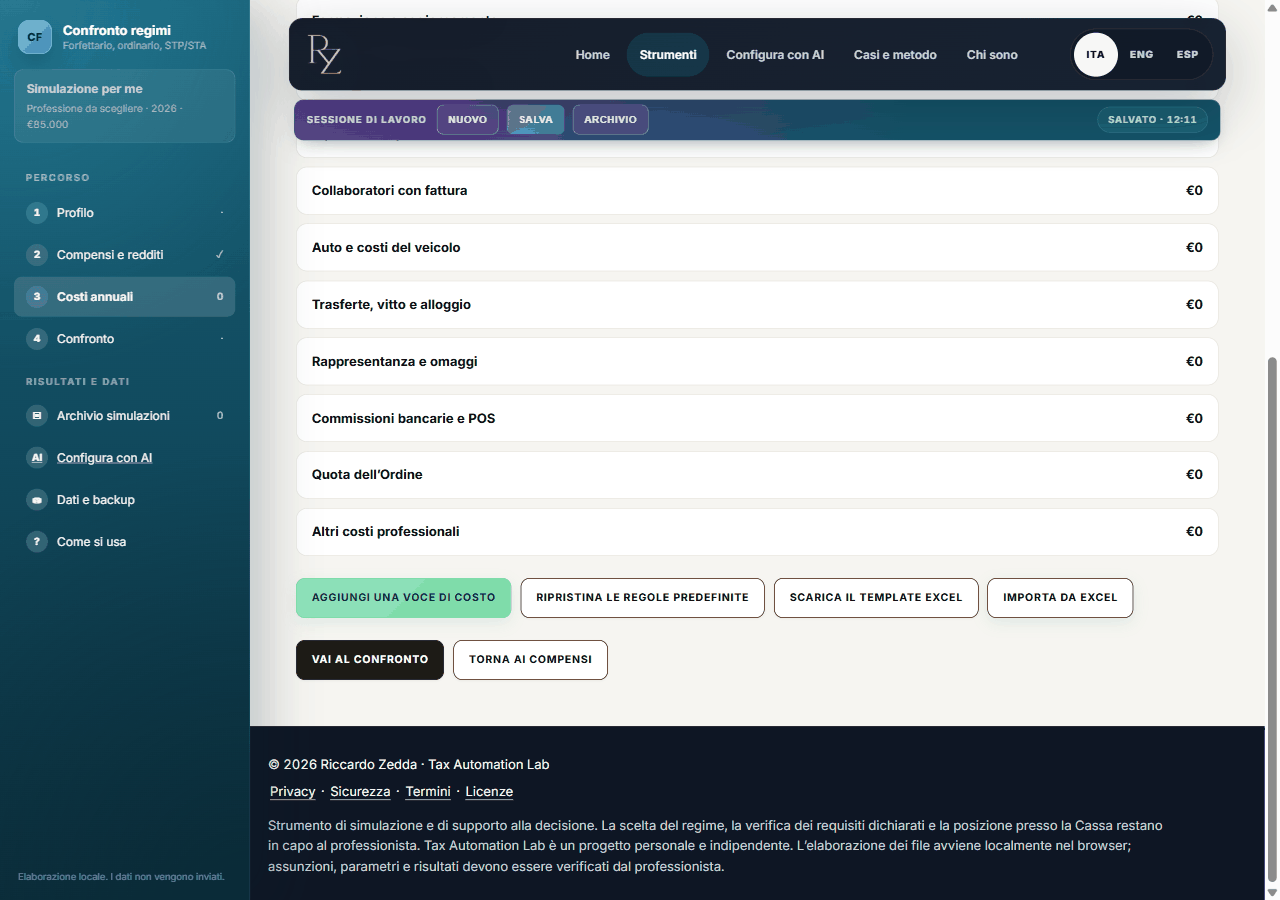
Un file parziale funziona: i campi assenti restano ai valori predefiniti e il tool li elenca. Un valore fuori elenco invece blocca l’importazione e dice quale cella correggere.