
2
Adjunta
Adjunta el template y los documentos o exportaciones que contengan los datos necesarios.
Configura con IA
Utiliza tu asistente de IA para transformar documentos, exportaciones y datos existentes en los archivos de configuración requeridos por las herramientas de Tax Automation Lab.
Cada despacho organiza los datos y documentos de forma distinta. El objetivo no es imponer un formato nuevo, sino utilizar tu IA como capa de traducción entre lo que ya tienes y los archivos requeridos por las herramientas.
Descarga el template de la herramienta directamente desde esta página.
Adjunta el template y los documentos o exportaciones que contengan los datos necesarios.
Copia el prompt preparado y deja que la IA complete el archivo sin cambiar su estructura.
Revisa asignaciones, hipótesis y datos faltantes y después importa el archivo en la herramienta.
Puedes utilizar cualquier documento, reporte o exportación equivalente. Lo importante es que la IA pueda identificar los datos necesarios y conectarlos con una fuente verificable. Si una información no está respaldada, el prompt exige dejarla vacía y señalarla.
Completa datos maestros, cuentas, saldos corrientes y anteriores y la asignación a los esquemas estatutarios italianos. El archivo incluye una hoja separada para dudas, fuentes y revisiones.
Actúa como asistente de preparación de datos contables para Tax Automation Lab.

REGLAS COMUNES A TODAS LAS PLANTILLAS DE TAX AUTOMATION LAB
Rigen antes y por encima de las instrucciones específicas que siguen.
1.  Lee primero la hoja ISTRUZIONI de la plantilla: contiene las reglas de este
    archivo y prevalecen sobre cualquier costumbre.
2.  Utiliza solo la evidencia contenida en los documentos adjuntos. Si un dato
    no está, no está: no lo reconstruyas, no lo estimes, no lo completes por
    analogía.
3.  No corrijas ni completes los identificadores: códigos fiscales, números de
    IVA, códigos de tributo, códigos de IVA, códigos de cuenta. Recógelos tal
    como están y señálalos. El control formal lo hace la herramienta, y así
    debe ser.
4.  Borra o ignora toda fila de ejemplo. Si la plantilla tiene una hoja de
    ejemplos, no copies su contenido en las hojas de trabajo.
5.  No dejes valores predeterminados que el documento no sustente. Si un campo
    admite una elección — esquema de balance, periodicidad, sección — y la
    fuente no la declara, déjalo vacío: no elijas tú.
6.  Si un dato es ambiguo, deja la celda vacía y abre un resultado bloqueante
    en la hoja «Esiti AI». Una celda vacía se ve; un dato inventado con
    seguridad no, y llega hasta la declaración.
7.  Cita la fuente de cada dato no evidente: documento, hoja, fila o página.
8.  Reconcilia los recuentos: cuántas filas has leído, cuántas has escrito,
    cuántas has agregado, cuántas has excluido y por qué. Los totales deben
    cuadrar.
9.  No renombres hojas, columnas ni encabezados, no añadas ninguno y no los
    reordenes: la herramienta los reconoce por su nombre.
10. No declares completo un trabajo con resultados bloqueantes abiertos.

OBJETIVO
Completar el archivo “Template_TaxTool_FS_AI.xlsx” para que pueda importarse en la herramienta de estados financieros italianos · ITA GAAP sin modificar la estructura requerida.

MATERIALES ADJUNTOS
Adjunto el template y uno o varios documentos o exportaciones con los datos disponibles de la sociedad. Pueden ser, por ejemplo, balance de comprobación, plan de cuentas, mayores, reporting de gestión, cuentas anuales aprobadas, extracto registral o fichas maestras. La lista es solo orientativa: utiliza cualquier documento equivalente que permita obtener los datos necesarios.

PROCEDIMIENTO
1. Lee primero las hojas “Istruzioni” y “Voci IV Direttiva”.
2. Identifica los datos societarios y completa “Anagrafica”.
3. Introduce una fila por cada cuenta patrimonial en “Stato Patrimoniale” y una fila por cada cuenta de ingreso o gasto en “Conto Economico”.
4. Incluye código, descripción, importe del ejercicio corriente y, cuando esté disponible, importe del ejercicio anterior.
5. Asocia cada cuenta únicamente a un código incluido en “Voci IV Direttiva”.
6. Registra en “Esiti AI” los datos faltantes, las hipótesis, las fuentes y cualquier clasificación que requiera revisión profesional.

REGLAS OBLIGATORIAS
- No cambies ni elimines hojas y no añadas columnas a las hojas importadas por la herramienta.
- No inventes datos ni clasificaciones.
- Si una asignación no está suficientemente respaldada, deja vacía “Voce IV Direttiva” e indica la duda en “Esiti AI”.
- Mantén la convención de signos del archivo de origen. Salvo evidencia distinta: activos y gastos positivos; pasivos, patrimonio neto e ingresos negativos; cuentas correctoras del activo negativas.
- No compenses cuentas distintas ni agregues filas salvo que la fuente ya esté agregada.
- Introduce valores, no fórmulas ni vínculos externos.

RESULTADO ESPERADO
Devuelve el XLSX completado manteniendo exactamente los nombres de hojas y encabezados, junto con un resumen muy breve de los datos completados y de las revisiones pendientes. El profesional revisará el archivo antes de importarlo.

REGLA OBLIGATORIA — CUENTAS, SUBCUENTAS Y GRANULARIDAD
- No agrupes nunca una subcuenta con la cuenta principal. Conserva cada fila contable del origen de forma independiente.
- Mantén sin cambios el código ERP completo; no inventes sufijos ni renumeres cuentas.
- Conserva como filas distintas las cuentas con el mismo código y descripciones diferentes.
- Cada fila contable original debe conservarse 1:1, salvo filas vacías y totales claramente identificados. TAL_AIX es la única fila técnica adicional permitida por esta regla.
- Concilia por separado las filas originales antes de devolver el archivo: filas originales consideradas = filas originales conservadas en la salida. Informa de cada exclusión y presenta TAL_AIX por separado.

RESULTADO DEL EJERCICIO Y DISTINTAS FORMAS DE BALANCE
El origen puede ser un balance de comprobación antes del cierre, después del cierre o un estado ya reclasificado. Para cada ejercicio:
1. calcula por separado el saldo neto del Estado de Situación Patrimonial;
2. calcula por separado el resultado de la Cuenta de Resultados;
3. comprueba si la diferencia patrimonial coincide, con signo opuesto, con el resultado de la Cuenta de Resultados;
4. comprueba si el patrimonio neto ya incluye el beneficio o la pérdida del ejercicio en A.IX.

Si el resultado ya está incluido en el Estado de Situación Patrimonial, no añadas ni dupliques ninguna fila.

Si falta y la diferencia patrimonial concilia exactamente con el resultado de la Cuenta de Resultados, considera el archivo anterior al cierre. Conserva todas las filas de origen y añade únicamente una fila técnica adicional:
- Código de cuenta: TAL_AIX;
- Descripción: Beneficio del ejercicio — fila técnica derivada, o Pérdida del ejercicio — fila técnica derivada;
- Partida legal italiana: AIX;
- Importe: el necesario para completar la conciliación según la convención de signos de la plantilla.

TAL_AIX no es un código ERP y no altera el recuento de filas de origen. Regístralo por separado en “Esiti AI” como fila técnica derivada, indicando diferencia patrimonial, resultado, importe reconstruido y revisión profesional requerida.

Si la diferencia patrimonial no coincide con el resultado de la Cuenta de Resultados, no crees asientos de cuadre, cuentas ficticias ni valores compensatorios. Conserva los datos disponibles e informa de la anomalía en “Esiti AI”. No crees TAL_AIX únicamente para forzar un cuadre no demostrado.

CONTROL DE CIERRE A INCLUIR EN “ESITI AI”
- forma detectada: antes del cierre, después del cierre o no determinable;
- convención de signos detectada;
- saldo patrimonial;
- resultado de la Cuenta de Resultados;
- presencia o ausencia de A.IX;
- eventual fila TAL_AIX añadida;
- conciliación final;
- anomalías no resueltas.
El prompt ordena a la IA no inventar, no cambiar la estructura del template y separar claramente todos los puntos que deben revisarse.
Prepara datos contables ya clasificados para reclasificaciones de gestión, KPI, dashboard, flujo de caja, presupuesto, previsión y centros de coste, conservando cada cuenta y subcuenta.
Actúa como asistente de preparación de datos contables para Tax Automation Lab.

REGLAS COMUNES A TODAS LAS PLANTILLAS DE TAX AUTOMATION LAB
Rigen antes y por encima de las instrucciones específicas que siguen.
1.  Lee primero la hoja ISTRUZIONI de la plantilla: contiene las reglas de este
    archivo y prevalecen sobre cualquier costumbre.
2.  Utiliza solo la evidencia contenida en los documentos adjuntos. Si un dato
    no está, no está: no lo reconstruyas, no lo estimes, no lo completes por
    analogía.
3.  No corrijas ni completes los identificadores: códigos fiscales, números de
    IVA, códigos de tributo, códigos de IVA, códigos de cuenta. Recógelos tal
    como están y señálalos. El control formal lo hace la herramienta, y así
    debe ser.
4.  Borra o ignora toda fila de ejemplo. Si la plantilla tiene una hoja de
    ejemplos, no copies su contenido en las hojas de trabajo.
5.  No dejes valores predeterminados que el documento no sustente. Si un campo
    admite una elección — esquema de balance, periodicidad, sección — y la
    fuente no la declara, déjalo vacío: no elijas tú.
6.  Si un dato es ambiguo, deja la celda vacía y abre un resultado bloqueante
    en la hoja «Esiti AI». Una celda vacía se ve; un dato inventado con
    seguridad no, y llega hasta la declaración.
7.  Cita la fuente de cada dato no evidente: documento, hoja, fila o página.
8.  Reconcilia los recuentos: cuántas filas has leído, cuántas has escrito,
    cuántas has agregado, cuántas has excluido y por qué. Los totales deben
    cuadrar.
9.  No renombres hojas, columnas ni encabezados, no añadas ninguno y no los
    reordenes: la herramienta los reconoce por su nombre.
10. No declares completo un trabajo con resultados bloqueantes abiertos.

OBJETIVO
Completar “Template_Analisi_di_Bilancio_AI.xlsx” para que pueda importarse en la herramienta de Análisis financiero sin modificar la estructura requerida.

DOCUMENTACIÓN
Utiliza el balance de comprobación, el plan de cuentas, los estados financieros, el reporting de gestión y cualquier documento equivalente que respalde los datos solicitados.

PROCEDIMIENTO
1. Lee primero las hojas “Istruzioni” y “Voci IV Direttiva”.
2. Completa los datos societarios únicamente con información documentada.
3. Conserva una fila independiente para cada cuenta, subcuenta y nivel inferior.
4. Introduce los saldos del ejercicio actual y del anterior cuando estén disponibles.
5. Asigna cada fila a la partida correspondiente de los esquemas legales italianos.
6. Completa Budget, Forecast y centros de coste solo cuando exista soporte documental.
7. Registra datos faltantes, hipótesis, fuentes y puntos de revisión en “Esiti AI”.

REGLAS OBLIGATORIAS DE GRANULARIDAD
- Nunca agrupes una subcuenta con su cuenta principal.
- Mantén intacto el código ERP completo. No inventes sufijos ni renumeres cuentas.
- Las filas con el mismo código y distinta descripción deben permanecer separadas.
- No modifiques la granularidad del plan de cuentas de origen.
- Cada fila contable original debe conservarse 1:1, excluyendo únicamente filas vacías y totales claramente identificados. TAL_AIX es la única fila técnica adicional permitida por esta regla.
- Antes de devolver el archivo, concilia por separado las filas originales: filas originales consideradas = filas originales conservadas en la salida. Explica cada exclusión y presenta TAL_AIX por separado.

OTRAS REGLAS OBLIGATORIAS
- No renombres hojas, encabezados o columnas obligatorias.
- No inventes datos ni clasificaciones.
- No insertes fórmulas ni enlaces externos.
- Conserva la convención de signos del archivo de origen.
- Cuando una clasificación no esté suficientemente respaldada, déjala vacía y registra la cuestión en “Esiti AI”.

RESULTADO ESPERADO
Devuelve el archivo XLSX completado con los nombres de hojas y encabezados originales, junto con un breve resumen de los datos completados y las revisiones profesionales pendientes.

RESULTADO DEL EJERCICIO Y DISTINTAS FORMAS DE BALANCE
El origen puede ser un balance de comprobación antes del cierre, después del cierre o un estado ya reclasificado. Para cada ejercicio:
1. calcula por separado el saldo neto del Estado de Situación Patrimonial;
2. calcula por separado el resultado de la Cuenta de Resultados;
3. comprueba si la diferencia patrimonial coincide, con signo opuesto, con el resultado de la Cuenta de Resultados;
4. comprueba si el patrimonio neto ya incluye el beneficio o la pérdida del ejercicio en A.IX.

Si el resultado ya está incluido en el Estado de Situación Patrimonial, no añadas ni dupliques ninguna fila.

Si falta y la diferencia patrimonial concilia exactamente con el resultado de la Cuenta de Resultados, considera el archivo anterior al cierre. Conserva todas las filas de origen y añade únicamente una fila técnica adicional:
- Código de cuenta: TAL_AIX;
- Descripción: Beneficio del ejercicio — fila técnica derivada, o Pérdida del ejercicio — fila técnica derivada;
- Partida legal italiana: AIX;
- Importe: el necesario para completar la conciliación según la convención de signos de la plantilla.

TAL_AIX no es un código ERP y no altera el recuento de filas de origen. Regístralo por separado en “Esiti AI” como fila técnica derivada, indicando diferencia patrimonial, resultado, importe reconstruido y revisión profesional requerida.

Si la diferencia patrimonial no coincide con el resultado de la Cuenta de Resultados, no crees asientos de cuadre, cuentas ficticias ni valores compensatorios. Conserva los datos disponibles e informa de la anomalía en “Esiti AI”. No crees TAL_AIX únicamente para forzar un cuadre no demostrado.

CONTROL DE CIERRE A INCLUIR EN “ESITI AI”
- forma detectada: antes del cierre, después del cierre o no determinable;
- convención de signos detectada;
- saldo patrimonial;
- resultado de la Cuenta de Resultados;
- presencia o ausencia de A.IX;
- eventual fila TAL_AIX añadida;
- conciliación final;
- anomalías no resueltas.
El prompt conserva la granularidad del plan de cuentas, prohíbe agregaciones y exige conciliar las filas de origen con las filas de salida.
Configura los datos maestros y el significado permanente de los códigos de IVA. Esta fase no contiene importes mensuales o trimestrales, que se cargarán después en la herramienta.
Actúa como asistente de preparación de datos de IVA para Tax Automation Lab.

REGLAS COMUNES A TODAS LAS PLANTILLAS DE TAX AUTOMATION LAB
Rigen antes y por encima de las instrucciones específicas que siguen.
1.  Lee primero la hoja ISTRUZIONI de la plantilla: contiene las reglas de este
    archivo y prevalecen sobre cualquier costumbre.
2.  Utiliza solo la evidencia contenida en los documentos adjuntos. Si un dato
    no está, no está: no lo reconstruyas, no lo estimes, no lo completes por
    analogía.
3.  No corrijas ni completes los identificadores: códigos fiscales, números de
    IVA, códigos de tributo, códigos de IVA, códigos de cuenta. Recógelos tal
    como están y señálalos. El control formal lo hace la herramienta, y así
    debe ser.
4.  Borra o ignora toda fila de ejemplo. Si la plantilla tiene una hoja de
    ejemplos, no copies su contenido en las hojas de trabajo.
5.  No dejes valores predeterminados que el documento no sustente. Si un campo
    admite una elección — esquema de balance, periodicidad, sección — y la
    fuente no la declara, déjalo vacío: no elijas tú.
6.  Si un dato es ambiguo, deja la celda vacía y abre un resultado bloqueante
    en la hoja «Esiti AI». Una celda vacía se ve; un dato inventado con
    seguridad no, y llega hasta la declaración.
7.  Cita la fuente de cada dato no evidente: documento, hoja, fila o página.
8.  Reconcilia los recuentos: cuántas filas has leído, cuántas has escrito,
    cuántas has agregado, cuántas has excluido y por qué. Los totales deben
    cuadrar.
9.  No renombres hojas, columnas ni encabezados, no añadas ninguno y no los
    reordenes: la herramienta los reconoce por su nombre.
10. No declares completo un trabajo con resultados bloqueantes abiertos.

OBJETIVO
Completar el archivo “LIPE_Codiciario_AI.xlsx” para configurar una sola vez los datos maestros y el mapeo permanente de códigos de IVA del cliente en el Generador LIPE.

ATENCIÓN
Este archivo sirve exclusivamente para configurar el cliente. No introduzcas importes mensuales o trimestrales. Los importes periódicos se cargarán posteriormente directamente en la herramienta.

MATERIALES ADJUNTOS
Adjunto el template y uno o varios documentos o exportaciones que permitan comprender los códigos de IVA. Pueden ser, por ejemplo, listado de códigos del ERP, libros de IVA, liquidaciones periódicas, reportes contables, ejemplos de contabilización, LIPE o XML anteriores o instrucciones internas. La lista es solo orientativa: utiliza cualquier documento equivalente que explique de forma fiable los códigos y los datos maestros.

PROCEDIMIENTO
1. Lee primero “Istruzioni”, “Anagrafica” y “Codiciario”.
2. Completa los datos maestros utilizando únicamente información respaldada por los documentos.
3. Introduce en “Codiciario” cada código de IVA permanente, con una descripción clara.
4. Define los destinos VP solo cuando estén respaldados:
   - “Imponibile →” = VP2 para operaciones activas o VP3 para operaciones pasivas;
   - “IVA esigibile →” = VP4;
   - “IVA detraibile →” = VP5;
   - un código de reverse charge puede confluir simultáneamente en VP3, VP4 y VP5 cuando la documentación lo demuestre;
   - un código excluido debe tener todos los destinos vacíos y la razón indicada en Notas.
5. Utiliza porcentajes solo para asignaciones parciales; en otro caso déjalos vacíos para que la herramienta aplique el 100%.
6. Registra en “Esiti AI” los códigos ambiguos, datos faltantes, hipótesis y fuentes.

REGLAS OBLIGATORIAS
- No cambies nombres de hojas o encabezados y no añadas columnas a “Codiciario”.
- No inventes tratamientos de IVA.
- Si un destino no está suficientemente respaldado, déjalo vacío e indica el punto en “Esiti AI”.
- No deduzcas el tratamiento únicamente del número o abreviatura del código.
- No introduzcas bases imponibles ni cuotas de IVA periódicas en este archivo.
- Introduce valores, no fórmulas ni vínculos externos.

RESULTADO ESPERADO
Devuelve el XLSX completado y un resumen muy breve de los códigos configurados, códigos excluidos y puntos que requieren revisión profesional. El profesional revisará el archivo antes de importarlo.
El prompt ordena a la IA no inventar, no cambiar la estructura del template y separar claramente todos los puntos que deben revisarse.
La plantilla recoge los pagos fila por fila: contribuyente, flujo de pago, fecha, sección, código de tributo, periodo, año e importe. Cada combinación de contribuyente, fecha y flujo se convierte en un F24 distinto, así que la forma en que la IA asigna los flujos decide cuántos modelos obtendrás.
Actúa como asistente de preparación de datos fiscales para Tax Automation Lab.

REGLAS COMUNES A TODAS LAS PLANTILLAS DE TAX AUTOMATION LAB
Rigen antes y por encima de las instrucciones específicas que siguen.
1.  Lee primero la hoja ISTRUZIONI de la plantilla: contiene las reglas de este
    archivo y prevalecen sobre cualquier costumbre.
2.  Utiliza solo la evidencia contenida en los documentos adjuntos. Si un dato
    no está, no está: no lo reconstruyas, no lo estimes, no lo completes por
    analogía.
3.  No corrijas ni completes los identificadores: códigos fiscales, números de
    IVA, códigos de tributo, códigos de IVA, códigos de cuenta. Recógelos tal
    como están y señálalos. El control formal lo hace la herramienta, y así
    debe ser.
4.  Borra o ignora toda fila de ejemplo. Si la plantilla tiene una hoja de
    ejemplos, no copies su contenido en las hojas de trabajo.
5.  No dejes valores predeterminados que el documento no sustente. Si un campo
    admite una elección — esquema de balance, periodicidad, sección — y la
    fuente no la declara, déjalo vacío: no elijas tú.
6.  Si un dato es ambiguo, deja la celda vacía y abre un resultado bloqueante
    en la hoja «Esiti AI». Una celda vacía se ve; un dato inventado con
    seguridad no, y llega hasta la declaración.
7.  Cita la fuente de cada dato no evidente: documento, hoja, fila o página.
8.  Reconcilia los recuentos: cuántas filas has leído, cuántas has escrito,
    cuántas has agregado, cuántas has excluido y por qué. Los totales deben
    cuadrar.
9.  No renombres hojas, columnas ni encabezados, no añadas ninguno y no los
    reordenes: la herramienta los reconoce por su nombre.
10. No declares completo un trabajo con resultados bloqueantes abiertos.

OBJETIVO
Completar la hoja PAGAMENTI del archivo “Template_F24_Configura_AI_v1.0.xlsx”
para preparar uno o varios modelos F24, para uno o varios contribuyentes. El
archivo no debe contener ningún identificador interno de la herramienta: solo
datos que estén en los documentos adjuntos.

ANTES DE EMPEZAR
1. Lee la hoja ISTRUZIONI de la plantilla: contiene las reglas de
   cumplimentación de este archivo y prevalecen sobre cualquier costumbre.
2. La hoja PAGAMENTI llega vacía, solo con los encabezados. Es correcto: es la
   hoja que tienes que rellenar tú.
3. La hoja ESEMPI_NON_IMPORTARE contiene filas de ejemplo sobre sociedades
   inventadas (ALFA S.R.L., BETA S.P.A.). Solo sirven para mostrarte la forma de
   una fila correcta. No las copies en PAGAMENTI, no las modifiques, no las
   borres: la herramienta no lee esa hoja, y reconoce y descarta esas filas
   aunque acaben en otro sitio.
4. No dejes en PAGAMENTI ninguna fila que no provenga de los documentos
   adjuntos.

MATERIALES DISPONIBLES
Te adjunto la plantilla y uno o varios documentos: pueden ser hojas de cálculo de
retenciones, resúmenes de nóminas, modelos DM10 o extractos UniEmens,
liquidaciones de IVA, cálculos de IMU, notificaciones de entes locales,
autoliquidaciones INAIL, hojas de regularización voluntaria o extractos de un
sistema contable o ERP. Usa lo que haya. Si un documento es ilegible o ambiguo,
no intentes adivinar su contenido.

REGLAS ABSOLUTAS
1. No inventes. Rellena solo lo que sustente un documento adjunto.
2. No corrijas ni “ajustes” códigos fiscales, números de IVA, códigos de tributo
   ni causas de cotización. Si un identificador tiene una longitud anómala,
   recógelo tal cual y señálalo en el resumen final: será la herramienta la que
   lo rechace, y así debe ser.
3. No rellenes Importo debito e Importo credito en la misma fila. Si un
   documento muestra un saldo neto y no distingue la parte deudora de la
   acreedora, deja vacías ambas columnas, rellena el resto de la fila y describe
   el caso en el resumen como punto bloqueante. No deduzcas el signo de un
   saldo: equivocarse produce un pago equivocado, y es exactamente lo que ocurre
   si eliges tú una de las dos columnas.
4. No modifiques el encabezado de la hoja, no añadas columnas, no las reordenes
   ni las renombres: la herramienta las reconoce por su nombre.
5. No redondees. Recoge los importes con los céntimos tal como están en el
   documento de origen.

LOS NOMBRES DE HOJAS Y COLUMNAS Y LOS VALORES DE LISTA SE QUEDAN EN ITALIANO
La herramienta reconoce la hoja, los encabezados y los valores de los campos de
elección por su nombre italiano. Escribe tus notas en el idioma que prefieras,
pero deja “PAGAMENTI”, “Importo debito”, “Erario”, “Dipendenti” y todos los demás
nombres y valores de lista que siguen exactamente como están.

CÓMO RELLENAR LAS COLUMNAS
- Denominazione, Codice fiscale, Partita IVA: hacen falta cuando el archivo
  contiene varias sociedades. Si trabajas sobre una sola sociedad ya
  seleccionada en la herramienta, déjalas vacías: las filas se atribuirán a esa
  sociedad.
- Flusso y Descrizione flusso: el tipo de pago (Dipendenti, Autonomi, IVA,
  Imposte, IMU, Ravvedimenti). Las filas con el mismo contribuyente, la misma
  Data pagamento y el mismo Flusso acaban en el mismo F24. Usa flujos distintos
  para separar pagos que deben quedar en modelos distintos.
- Data pagamento: el vencimiento del pago, en formato DD/MM/AAAA.
- Sezione: una entre Erario, INPS, Regioni, IMU e altri tributi locali, INAIL,
  Altri enti previdenziali e assicurativi. Escríbela completa.
- Codice tributo / causale: el código tal como aparece en las instrucciones del
  tributo o en el documento de origen.
- Periodo / rateazione: cuatro cifras. 0008 para el mes de agosto; 0101 cuando
  las instrucciones del tributo prevén el pago en un solo plazo. Para los
  tributos que no lo exigen, déjalo vacío.
- Anno: el año al que se refiere el tributo, no el año del pago.
- Importo debito / Importo credito: valores positivos, en una sola de las dos
  columnas.
- Codice ente / sede / regione / comune: código de la sede del INPS, código de
  región, código catastral del municipio para el IMU, código de la sede del
  INAIL, según la sección.
- Matricola / posizione / riferimento: matrícula del INPS, código de posición,
  número de referencia del INAIL.
- Periodo da / Periodo a: solo para las secciones que los prevén (normalmente
  INPS y Altri enti), en formato MM/AAAA.
- Las demás columnas (código de oficina, código de acta, indicadores del IMU,
  número de inmuebles, deducción, datos del INAIL, coobligado, notas) se
  rellenan solo cuando el documento las sustenta. Vacías es un resultado
  aceptable.

CAPACIDAD DEL MODELO
Un solo F24 tiene un número fijo de filas por sección: Erario 6, INPS 4, Regioni
4, IMU y tributos locales 4, INAIL 3, Altri enti 2. Si para un contribuyente y
una fecha superas el límite de una sección, distribuye las filas en varios
flujos: cada flujo se convierte en un F24 distinto. Indícalo en el resumen cuando
lo hayas hecho.

COMPENSACIONES
Si un documento muestra un crédito para utilizar en compensación, recógelo en la
columna Importo credito con su código de tributo y su año. No verifiques el
derecho, la disponibilidad restante, el visado de conformidad ni los límites
anuales: no es un juicio que puedas emitir a partir de los documentos adjuntos.
Enuméralos en el resumen como puntos a verificar.

RESUMEN FINAL
Después del archivo, produce una lista con:
- los contribuyentes y el número de F24 previstos para cada uno;
- los totales deudores, los acreedores y el saldo de cada F24;
- las filas en las que has tenido que interpretar un documento ambiguo;
- los identificadores que te hayan parecido anómalos;
- los créditos recogidos, con su origen documental;
- lo que no has encontrado en los documentos y el profesional debe añadir;
- la reconciliación de las filas: cuántas filas has leído en los documentos,
  cuántas has escrito en PAGAMENTI, cuántas has agregado y cuántas has excluido,
  con el motivo. Los dos totales deben cuadrar, y si no cuadran tienes que decir
  por qué. La herramienta declara cuántas filas ha importado: ese número y el
  tuyo deben coincidir.

El archivo lo revisará el profesional antes de la importación y la herramienta
ejecutará sus propios controles formales sobre saldos, capacidad, códigos e
identificadores.
El prompt prohíbe a la IA corregir códigos fiscales y códigos de tributo de aspecto anómalo: deben llegar a la herramienta tal como están, para que sea el control formal el que los rechace en lugar de una corrección arbitraria previa.
El expediente separa lo que sigue siendo válido a lo largo de los años — datos identificativos, negocio, planteamiento contable, grupo, áreas fiscales, litigios, operaciones — de lo que cambia en un ejercicio concreto. La plantilla prepara el perfil permanente; las novedades del año se añaden después, desde la herramienta.
Actúa como asistente de preparación de datos fiscales para Tax Automation Lab.

REGLAS COMUNES A TODAS LAS PLANTILLAS DE TAX AUTOMATION LAB
Rigen antes y por encima de las instrucciones específicas que siguen.
1.  Lee primero la hoja ISTRUZIONI de la plantilla: contiene las reglas de este
    archivo y prevalecen sobre cualquier costumbre.
2.  Utiliza solo la evidencia contenida en los documentos adjuntos. Si un dato
    no está, no está: no lo reconstruyas, no lo estimes, no lo completes por
    analogía.
3.  No corrijas ni completes los identificadores: códigos fiscales, números de
    IVA, códigos de tributo, códigos de IVA, códigos de cuenta. Recógelos tal
    como están y señálalos. El control formal lo hace la herramienta, y así
    debe ser.
4.  Borra o ignora toda fila de ejemplo. Si la plantilla tiene una hoja de
    ejemplos, no copies su contenido en las hojas de trabajo.
5.  No dejes valores predeterminados que el documento no sustente. Si un campo
    admite una elección — esquema de balance, periodicidad, sección — y la
    fuente no la declara, déjalo vacío: no elijas tú.
6.  Si un dato es ambiguo, deja la celda vacía y abre un resultado bloqueante
    en la hoja «Esiti AI». Una celda vacía se ve; un dato inventado con
    seguridad no, y llega hasta la declaración.
7.  Cita la fuente de cada dato no evidente: documento, hoja, fila o página.
8.  Reconcilia los recuentos: cuántas filas has leído, cuántas has escrito,
    cuántas has agregado, cuántas has excluido y por qué. Los totales deben
    cuadrar.
9.  No renombres hojas, columnas ni encabezados, no añadas ninguno y no los
    reordenes: la herramienta los reconoce por su nombre.
10. No declares completo un trabajo con resultados bloqueantes abiertos.

OBJETIVO
Completar el archivo “Template_Fascicolo_Fiscale_Cliente_Configura_AI_v1.0.xlsx”
para preparar una primera configuración del Expediente fiscal del cliente. El
expediente distingue dos planos:
- el PERFIL PERMANENTE, es decir lo que sigue siendo válido a lo largo de los
  años (datos identificativos, negocio, planteamiento contable, grupo, áreas
  fiscales, litigios, operaciones extraordinarias, otros aspectos);
- el EJERCICIO, es decir solo lo que cambia o merece atención en un año
  concreto.

MATERIALES DISPONIBLES
Te adjunto la plantilla y uno o varios documentos: pueden ser notas del registro
mercantil, organigramas, cuentas anuales, balances de sumas y saldos, tax
computation, declaraciones, papeles de trabajo, contratos, actas de inspección o
memorandos internos. No se exige una lista precisa: usa lo que haya. Si un
documento es ilegible o ambiguo, no intentes adivinar su contenido.

REGLAS ABSOLUTAS
1. No inventes. Rellena solo lo que sustente un documento adjunto.
2. Deja vacío lo que no esté disponible o no sea verificable. Una celda vacía es
   un resultado correcto; un dato plausible pero no documentado es un error.
3. No escribas “sin observaciones”, “no aplicable” ni fórmulas equivalentes si
   los documentos no permiten concluirlo. Déjalo vacío.
4. No modifiques la estructura del libro: no renombres, añadas ni elimines hojas
   y columnas, no muevas los encabezados, no insertes filas por encima de la
   primera fila de encabezado.
5. Un solo cliente por libro.
6. El archivo puede quedar parcial. Hojas enteras vacías no bloquean la
   importación: es preferible un archivo incompleto y fiable a uno completo e
   inventado.
7. En la hoja FISCALE no indiques IRES ni IRAP como peculiaridades: son
   ordinarias. Incluye solo regímenes, características o temas distintivos.
8. En la hoja FY registra solo las novedades del ejercicio. No dupliques lo que
   ya está en el perfil permanente.

LOS NOMBRES DE HOJAS Y COLUMNAS Y LOS VALORES DE LISTA SE QUEDAN EN ITALIANO
La herramienta reconoce hojas, encabezados y los valores de los campos de
elección por su nombre italiano. Escribe tus descripciones en el idioma que
prefieras, pero deja “ANAGRAFICA”, “Ragione_sociale”, “Ricorrente”, “Da
monitorare” y todos los demás nombres y valores de lista que siguen exactamente
como están.

FORMATOS
- Fechas: YYYY-MM-DD (por ejemplo 2026-03-31).
- Porcentajes: número sin símbolo, con la coma como separador decimal (por
  ejemplo 80 o 30,5).
- Listas dentro de una celda: separa con coma.
- Campos “Stato”: usa Ricorrente, Da monitorare o Risolto.
- Campo “Fonte”: indica el documento y, si resulta útil, el punto exacto (por
  ejemplo “Visura camerale 2026, pag. 2” o “Bilancio 2025, nota 14”).

HOJAS Y COLUMNAS

ANAGRAFICA — una sola fila de datos.
  Ragione_sociale | Codice_fiscale_PIVA | Paese | Esercizio_sociale |
  Chiusura_esercizio_MM_GG | Tipo_attivita | Mercati | Descrizione_business
  Esercizio_sociale: “anno solare” o la descripción encontrada en los documentos.
  Chiusura_esercizio_MM_GG: formato MM-DD, por ejemplo 12-31.
  Tipo_attivita: entre Produttore, Distributore, Servizi, Holding, Immobiliare,
  Agricolo, Energia, Finanziario, Altro.
  Mercati: entre Italia, UE, Extra UE.

TEMATICHE_BUSINESS — peculiaridades del modelo de negocio.
  Titolo | Stato | Descrizione | Fonte | Aggiornato_al
  Una fila por tema. Las filas sin Titolo se descartan.

CONTABILITA — una sola fila de datos.
  Principi_contabili | Tipo_bilancio | Reporting_di_gruppo | First_Time_Adoption

TEMATICHE_CONTABILI — cuestiones contables recurrentes o que hay que vigilar.
  Titolo | Stato | Descrizione | Fonte | Aggiornato_al

SOCIETA_GRUPPO — una sola fila de datos.
  Gruppo_di_appartenenza | Direzione_e_coordinamento | Consolidato_civilistico |
  Parti_correlate

TEMATICHE_GRUPPO — peculiaridades societarias que el organigrama por sí solo no
muestra.
  Titolo | Stato | Descrizione | Fonte | Aggiornato_al

CARATTERISTICHE_FISCALI — una fila por característica, una sola columna.
  Caratteristica
  Ejemplos admitidos: IVA mensile, IVA trimestrale, Consolidato fiscale,
  Transfer Pricing, Fiscalità internazionale, Regime di adempimento
  collaborativo, Gruppo IVA, Pro-rata IVA, CFC, Pillar Two.

GRUPPO_ENTITA — entidades que se mostrarán en el organigrama.
  ID | Denominazione | Tipo | Forma | Colore | Cliente | Note
  ID: un identificador breve y estable (E1, E2, HOLD, OPCO…). Solo sirve para
  enlazar las relaciones: invéntalo si los documentos no lo traen.
  Tipo: Società, Persona fisica, Fondo / Trust, JV / Partnership, Stabile
  organizzazione, Altro.
  Forma: rounded, rect, circle, triangle, diamond (opcional).
  Colore: teal, purple, navy, green, amber, rust, gray (opcional).
  Cliente: escribe SI en la fila de la entidad que es el cliente del expediente.
  Las filas sin Denominazione se descartan.

GRUPPO_RELAZIONI — relaciones entre las entidades.
  Da_ID | A_ID | Quota_percentuale | Diritti_voto_percentuale | Tipo_relazione |
  Etichetta
  Da_ID y A_ID deben corresponder a los ID de la hoja GRUPPO_ENTITA.
  La participación y los derechos de voto pueden diferir: rellena ambos solo si
  los documentos los distinguen.
  Tipo_relazione: Partecipazione, Controllo di fatto, Direzione e coordinamento,
  Altro rapporto.

FISCALE — áreas y temas fiscales relevantes.
  Area | Esito_area | Titolo | Stato | Descrizione | Fonte | Aggiornato_al
  Area: Imposte dirette, IVA, Ritenute, Transfer Pricing, Consolidato fiscale,
  Fiscalità internazionale, Agevolazioni & crediti, Altro.
  Una fila por tema; repite el nombre del Area en cada fila que le pertenece.
  Esito_area: rellénalo solo si los documentos sustentan una conclusión sobre el
  área.

CONTENZIOSO — inspecciones, liquidaciones, litigios, consultas vinculantes.
  Titolo | Tipo | Autorita | Periodo | Tema | Stato | Rischio | Descrizione |
  Data_apertura | Data_chiusura

OPERAZIONI — operaciones extraordinarias.
  Titolo | Tipo | Data_efficacia | Descrizione | Aspetti_rilevanti
  Incluye también operaciones cerradas si producen efectos plurianuales.

ALTRI_ASPETTI — otros elementos permanentes relevantes que no encajan en otro
sitio.
  Titolo | Stato | Descrizione | Fonte | Aggiornato_al

FY — novedades de un ejercicio concreto.
  Esercizio | Data | Sezione | Area | Titolo | Stato | Descrizione |
  Riporta_nel_profilo
  Esercizio: el año, por ejemplo 2026.
  Sezione: la sección del perfil a la que se refiere la novedad (Anagrafica &
  Business, Contabilità & Reporting, Società & Gruppo, Fiscale, Contenzioso &
  Controlli, Operazioni straordinarie, Altri aspetti rilevanti).
  Riporta_nel_profilo: escribe SI solo si la novedad es estructural, es decir si
  cambia el perfil permanente y no afecta solo a ese año.

QUÉ ENTREGAR
1. El libro completado, con el mismo nombre y la misma estructura.
2. Un resumen breve, fuera del archivo, con:
   - las hojas que has rellenado y las que has dejado vacías, con el motivo;
   - la información que has encontrado pero no has sabido colocar;
   - los puntos en los que los documentos eran ambiguos o contradictorios;
   - las partidas que requieren revisión profesional antes de su uso.

El archivo lo revisará el profesional antes de la importación. Tu tarea es
preparar una base de trabajo trazable, no un expediente definitivo.
El prompt prohíbe a la IA inventar, le exige dejar vacío lo que los documentos no sustenten y entregar aparte la lista de las hojas sin rellenar y de los puntos a verificar.
La plantilla recoge tres cosas separadas: quién es el sujeto, cuánto factura y cuánto gasta. El perfil va antes que los números: la profesión decide la caja de previsión y la forma societaria comparada, y el régimen actual es el punto de partida desde el que se mide la diferencia. Los umbrales del régimen de tanto alzado, en cambio, valen para todos los escenarios. Cada coste lleva sus propias reglas de IVA y deducibilidad, distintas entre el ejercicio ordinario y la sociedad: es la única forma de comparar un régimen que deduce los costes con otro que no los deduce. La combinación entre retribución del administrador y dividendo en la STP o STA no se decide de antemano: la herramienta la optimiza, y la plantilla solo pregunta cuánto debe quedarse en la sociedad.
Actúa como asistente de preparación de datos fiscales para Tax Automation Lab.

REGLAS COMUNES A TODAS LAS PLANTILLAS DE TAX AUTOMATION LAB
Rigen antes y por encima de las instrucciones específicas que siguen.
1.  Lee primero la hoja ISTRUZIONI de la plantilla: contiene las reglas de este
    archivo y prevalecen sobre cualquier costumbre.
2.  Utiliza solo la evidencia contenida en los documentos adjuntos. Si un dato
    no está, no está: no lo reconstruyas, no lo estimes, no lo completes por
    analogía.
3.  No corrijas ni completes los identificadores: códigos fiscales, números de
    IVA, códigos de tributo, códigos de IVA, códigos de cuenta. Recógelos tal
    como están y señálalos. El control formal lo hace la herramienta, y así
    debe ser.
4.  Borra o ignora toda fila de ejemplo. Si la plantilla tiene una hoja de
    ejemplos, no copies su contenido en las hojas de trabajo.
5.  No dejes valores predeterminados que el documento no sustente. Si un campo
    admite una elección — esquema de balance, periodicidad, sección — y la
    fuente no la declara, déjalo vacío: no elijas tú.
6.  Si un dato es ambiguo, deja la celda vacía y abre un resultado bloqueante
    en la hoja «Esiti AI». Una celda vacía se ve; un dato inventado con
    seguridad no, y llega hasta la declaración.
7.  Cita la fuente de cada dato no evidente: documento, hoja, fila o página.
8.  Reconcilia los recuentos: cuántas filas has leído, cuántas has escrito,
    cuántas has agregado, cuántas has excluido y por qué. Los totales deben
    cuadrar.
9.  No renombres hojas, columnas ni encabezados, no añadas ninguno y no los
    reordenes: la herramienta los reconoce por su nombre.
10. No declares completo un trabajo con resultados bloqueantes abiertos.

OBJETIVO
Completar las hojas PROFILO, COMPENSI y COSTI del archivo
“Template_Confronto_Regimi_v1.0.xlsx” para comparar la caja personal neta de un
abogado o un economista-auditor italiano entre tres planteamientos: el régimen
de tanto alzado italiano (regime forfettario), el ejercicio por cuenta propia
ordinario y una sociedad profesional STP o STA. La herramienta no decide:
calcula los tres escenarios y declara sus supuestos.

ANTES DE EMPEZAR
1. Lee la hoja ISTRUZIONI.
2. Mira la hoja ESEMPI_NON_IMPORTARE para entender la forma esperada y luego
   olvídala: la herramienta no la lee y reconoce esas filas aunque acaben en las
   hojas de trabajo.
3. Las hojas PROFILO, COMPENSI y COSTI llegan con la columna de valores vacía.
   Es intencionado: si las vuelves a cargar intactas la herramienta responde
   «no hay datos que importar», y está bien así.

LOS NOMBRES DE HOJAS Y COLUMNAS Y LOS VALORES DE LISTA SE QUEDAN EN ITALIANO
La herramienta reconoce hojas, encabezados y los valores de los campos de
elección por su nombre italiano. Escribe tus conclusiones en el idioma que
prefieras, pero deja “PROFILO”, “Esiti AI”, “Bloccante”, “automatico” y todos
los demás nombres y valores de lista que siguen exactamente como están.

EL PERFIL VA ANTES QUE LOS NÚMEROS
La profesión decide la caja de previsión — CNPADC para el economista-auditor,
Cassa Forense para el abogado — y la forma societaria comparada: STP o STA. El
régimen actual no cambia los umbrales, que valen para todos los escenarios: es
el punto de partida desde el que la herramienta mide la diferencia y desde el
que dice qué implica el cambio. Hacen falta los dos, y se determinan antes que
los números. Si los documentos no dicen la profesión o el régimen de partida,
deja las celdas vacías y abre un resultado bloqueante: no deduzcas uno del otro.

HONORARIOS: QUÉ SON Y QUÉ NO SON
Los honorarios se indican netos de IVA y del recargo obligatorio de previsión
(contributo integrativo). El recargo lo carga el profesional en la factura y lo
paga el cliente: no es un ingreso, y sumarlo infla todos los escenarios. Si las
facturas muestran un total con todo incluido, sepáralo y declara cómo lo has
hecho.
Usa la palabra honorarios o ingresos, no renta: los umbrales del régimen de
tanto alzado se miden sobre los honorarios cobrados, no sobre el beneficio.
Los honorarios del año anterior cuentan: por encima de 85.000 el régimen de
tanto alzado no es aplicable en el año simulado, y ese dato está en la
declaración del año anterior, no en la del año en curso.
Las demás rentas personales sirven para dos cosas: la progresividad del IRPEF y
la capacidad para deducir las cotizaciones. Si el sujeto tiene rentas del
trabajo por cuenta ajena o pensión, indícalas también en la fila dedicada: por
encima de 35.000 son causa de exclusión.

CAUSAS DE EXCLUSIÓN: DECLARAR, NO DEDUCIR
Las filas con respuesta SI o NO — tipo del 5% por nueva actividad,
participaciones incompatibles, actividad principalmente hacia un empleador o
antiguo empleador — son declaraciones del profesional, no conclusiones tuyas.
Ponlas en SI solo si un documento lo afirma. Si no encuentras nada, deja NO y
abre un resultado que diga que el requisito no se ha verificado.
Atención al tipo del 5%: superar los 85.000 durante el año NO lo hace perder. No
lo elimines porque los honorarios sean altos.

LA SOCIEDAD: NO DECIDAS TÚ LA COMBINACIÓN
«Modalità di calcolo della società» hay que dejarlo en automatico, que es el
valor por defecto: la herramienta busca por sí sola la combinación de retribución
del administrador y dividendo que deja más caja personal neta. No es un dato que
se deduzca de los documentos, es lo que calcula la herramienta.
Ponlo en manuale solo si los documentos dicen que la retribución y el reparto ya
están acordados y deben quedarse así: en ese caso rellena también
«Remunerazione dalla società», «Compenso amministratore» y «Utile distribuito
%», y abre un resultado que diga de qué acuerdo proceden.
«Quanto deve restare in società» es una restricción, no una preferencia: pon los
euros que deben quedarse para circulante, inversiones o pactos entre socios. La
herramienta optimiza respetándolo. Si los documentos no lo dicen, deja cero: lo
que se queda en la sociedad no es dinero disponible para la persona y no entra
en la comparación.

DOS FILAS QUE CAMBIAN EL RESULTADO Y QUE SE OLVIDAN
«Rapporto di lavoro precedente cessato»: el umbral de 35.000 de rentas del
trabajo por cuenta ajena del año anterior no opera si esa relación laboral ha
terminado. Ponlo en SI solo si un documento acredita el cese Y en el año simulado
no llegan rentas del trabajo ni de pensión: una nueva relación laboral vuelve a
activar la causa de exclusión. Si tienes el cese pero no sabes si hay rentas
nuevas, deja NO y abre un resultado: es el caso en el que una deducción
equivocada cambia el resultado de la comprobación previa.
«Prima iscrizione alla Cassa prima dei 35 anni»: Cassa Forense reduce a la mitad
la cotización mínima personal y la del recargo durante los primeros seis años de
alta. Vale solo para el abogado, y hace falta la fecha de primera alta, no la
edad actual. Para CNPADC la herramienta no modela la reducción: ponlo en SI de
todos modos si concurre, así la herramienta lo declara entre los supuestos.

COSTES: DOS NÚMEROS DISTINTOS QUE NO HAY QUE CONFUNDIR
Para cada partida, el importe anual es lo que sale del bolsillo. Los porcentajes
que siguen dicen cuánto de ese importe es fiscalmente relevante, y son distintos
entre el ejercicio ordinario y la sociedad. No ajustes el importe para tener en
cuenta la deducibilidad: el importe es bruto de cualquier regla, y las reglas
están en las columnas.
Indica si el importe es neto o incluye IVA en la columna «Importo IVA compresa»:
en el régimen de tanto alzado el IVA no se deduce, así que equivocarse en esa
columna desplaza la comparación por el importe entero del impuesto.
«Uso professionale %» sirve cuando un bien es también personal: la parte personal
sale del bolsillo pero no entra en la comparación entre regímenes.
«Tetto % dei compensi» es el límite superior de la deducción, no una segunda
reducción. Las partidas que tienen uno ya lo traen escrito: representación al 1%,
desplazamientos al 2%. No los toques si el documento no impone otra cosa.
Si un gasto no encaja en ninguna partida, añade una fila con un nombre nuevo: la
herramienta crea la partida y parte de las reglas genéricas. No lo fuerces dentro
de una partida existente con reglas distintas.
Los gastos de personal por cuenta ajena tienen un efecto propio: por encima de
20.000 son causa de exclusión del régimen de tanto alzado. Mantenlos separados de
los colaboradores que facturan.

SOCIEDAD PROFESIONAL
Rellena la participación, el beneficio distribuido y los costes de estructura
solo si los documentos los sustentan. La participación determina el beneficio
atribuible, el dividendo y la base de cotización: si no está documentada, déjala
vacía y abre un resultado bloqueante, porque un valor inventado desplaza todo el
escenario societario.
Sobre la remuneración, indica dividendo, retribución o mixta según lo que prevean
los documentos. Si no lo prevén, déjalo vacío: la elección es del profesional, y
la herramienta la explora igualmente.
No reclasifiques la retribución del administrador entre la caja de previsión y la
Gestione Separata: escribe lo que dicen los documentos y, si no lo dicen, abre un
resultado. La calificación depende de la autonomía y de la naturaleza del cargo,
no de una regla automática.

«ESITI AI»: ES LA PARTE QUE CUENTA
Todo supuesto, duda o dato que falte va a la hoja «Esiti AI», con su fuente.
Escribe «Bloccante» en la columna Stato cuando el dato falte o sea ambiguo de un
modo que invalide la comparación: la herramienta los muestra destacados y los
lleva a la exportación. Una comparación con un resultado bloqueante abierto no es
una comparación terminada.
Usa «Risolto» solo para lo que hayas verificado en un documento, citándolo.

RESUMEN FINAL
Después del archivo, produce una lista con:
- la profesión y el régimen actual, con el documento del que los has sacado;
- los honorarios del año y del año anterior, y cómo los has separado del IVA y
  del recargo de previsión;
- las partidas de coste rellenadas, y qué reglas por defecto has cambiado y por
  qué;
- las partidas que has añadido porque no existía una fila adecuada;
- los requisitos del régimen de tanto alzado que no has podido verificar;
- los resultados bloqueantes abiertos;
- la reconciliación de los recuentos: cuántas partidas de coste has leído en los
  documentos, cuántas has escrito en COSTI, cuántas has agregado y cuántas has
  excluido, con el motivo. La herramienta declara cuántas filas ha leído: ese
  número y el tuyo deben coincidir.

El archivo lo revisará el profesional antes de la importación. La herramienta
ejecuta sus propios controles y declara en pantalla todos los supuestos del
modelo, pero no sustituye el criterio profesional ni verifica los requisitos
declarados.
El prompt prohíbe deducir la profesión del régimen o al revés, y poner en SI un requisito del régimen de tanto alzado que ningún documento afirme: esas filas son declaraciones del profesional, no conclusiones de la IA. Prohíbe también ajustar los importes de los costes para tener en cuenta la deducibilidad: el importe queda bruto de cualquier regla, y las reglas están en las columnas.
Comprueba que el servicio esté autorizado por las políticas del despacho o empresa y sea adecuado para las obligaciones de confidencialidad y protección de datos. Anonimiza los documentos cuando sea necesario. La clasificación final sigue siendo responsabilidad del profesional.
Los templates completados se cargan directamente en las secciones operativas de cada herramienta. Las pantallas siguientes muestran la ruta exacta. Las interfaces operativas permanecen en italiano.
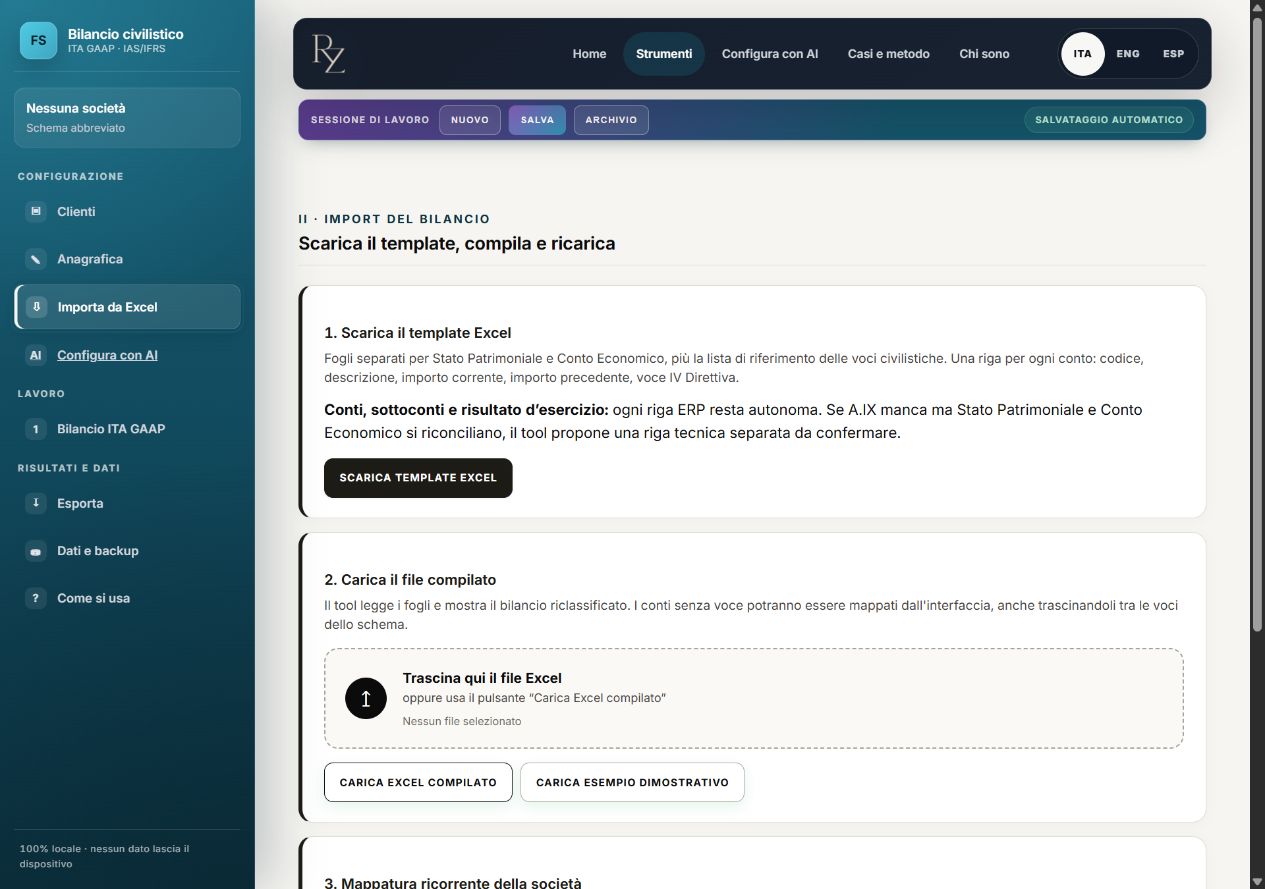
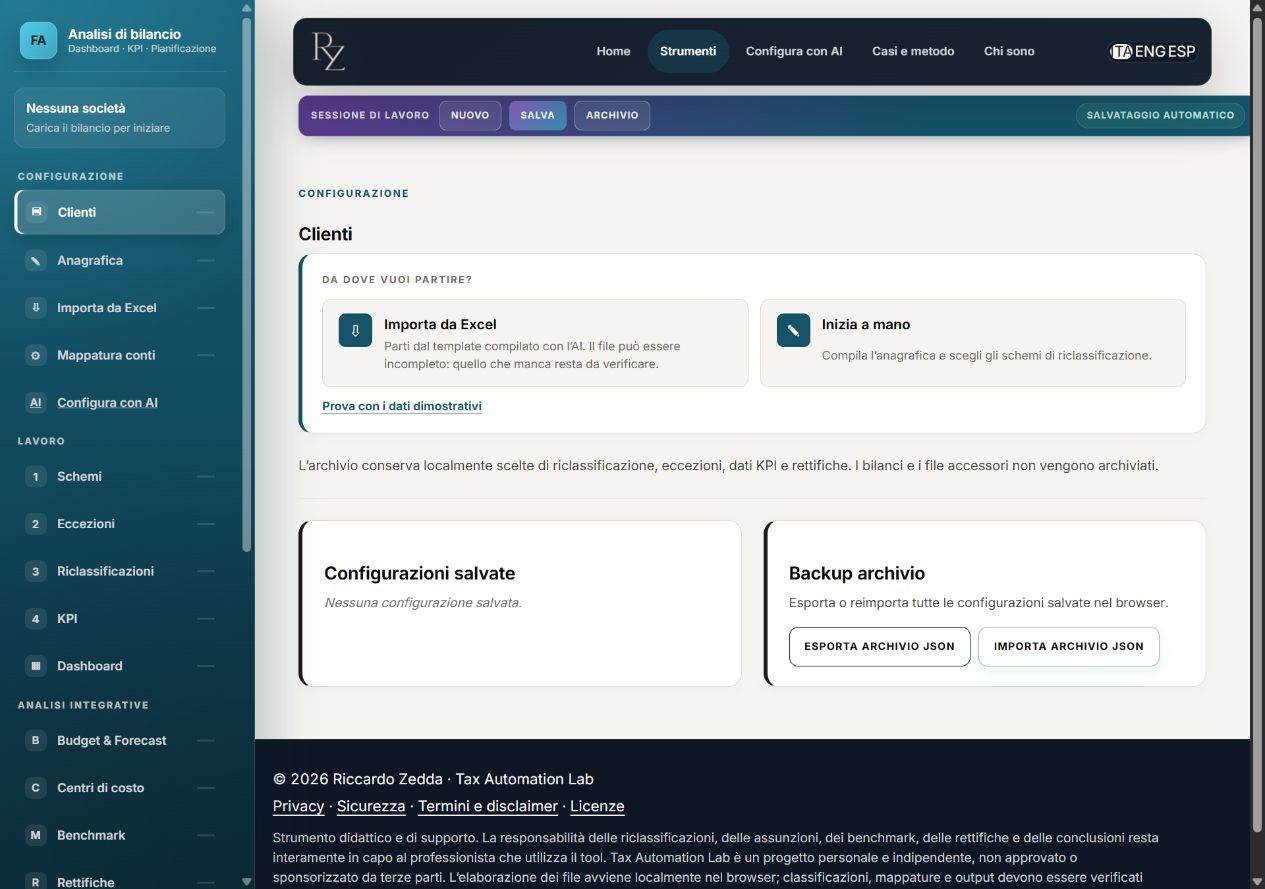
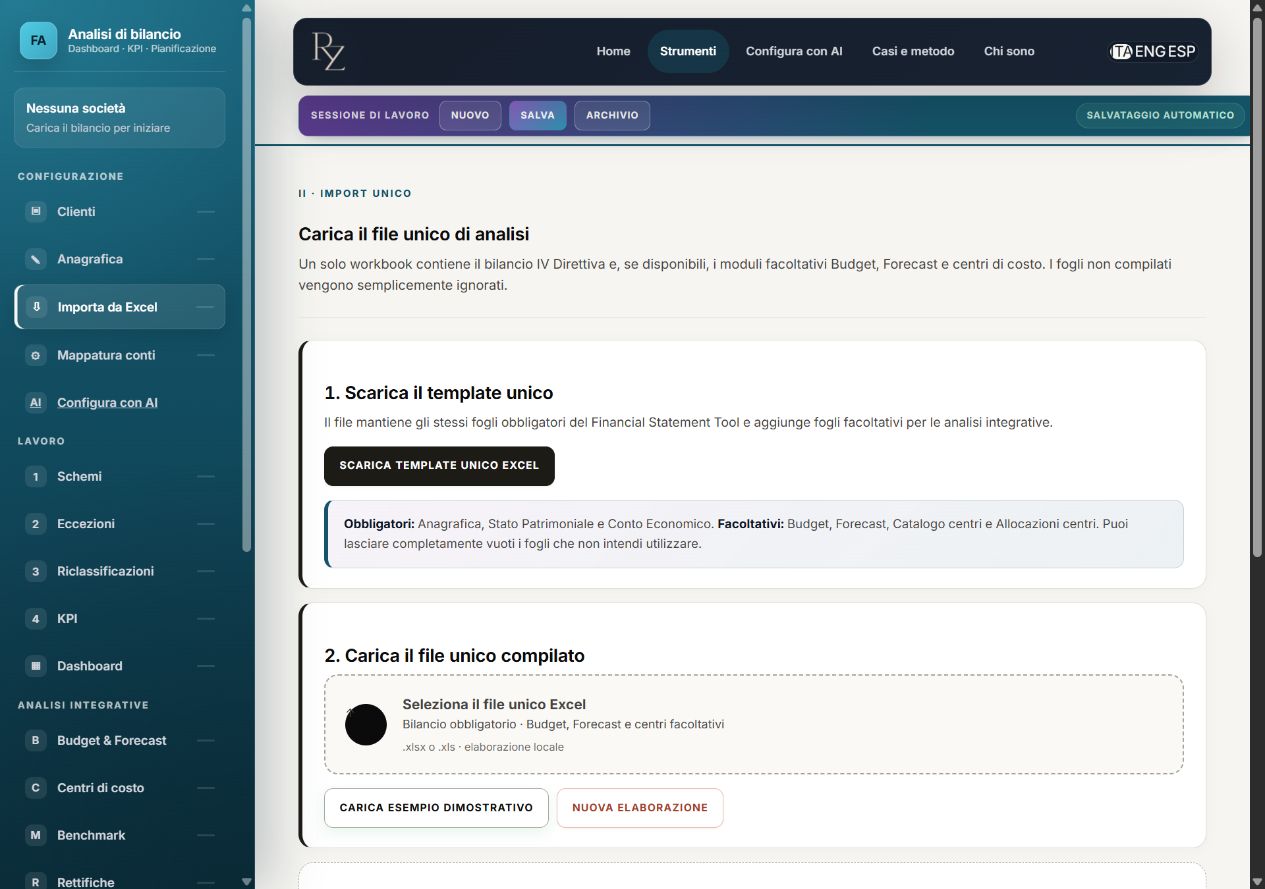
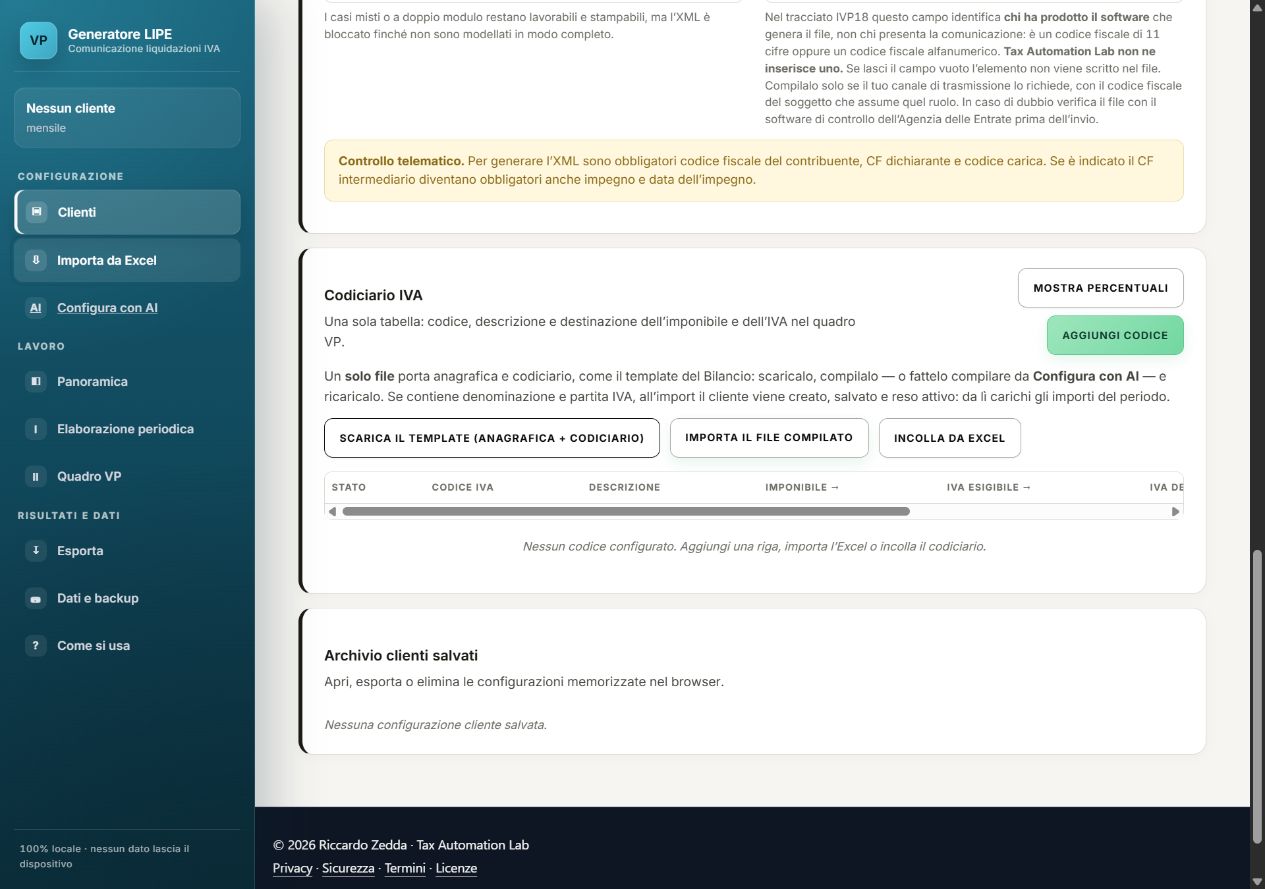
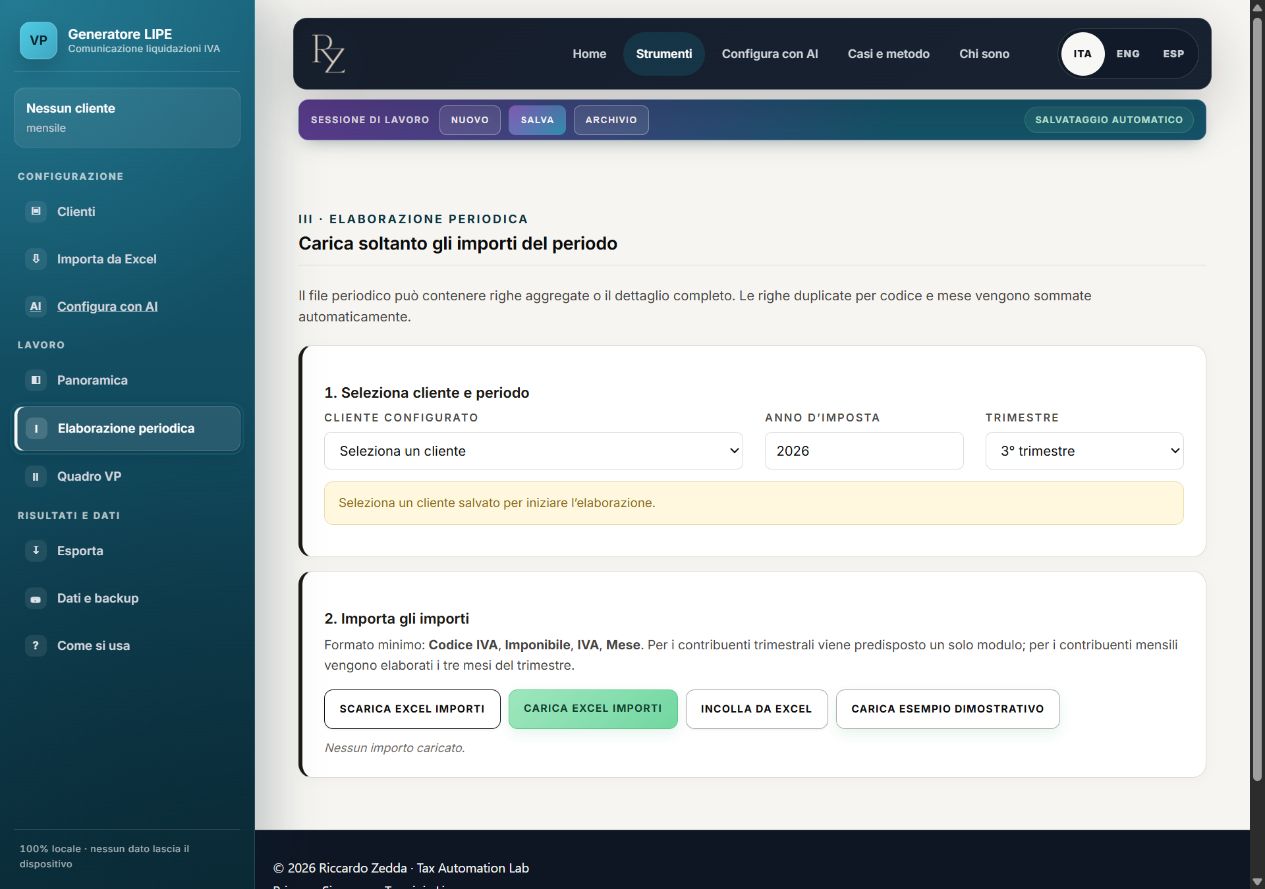
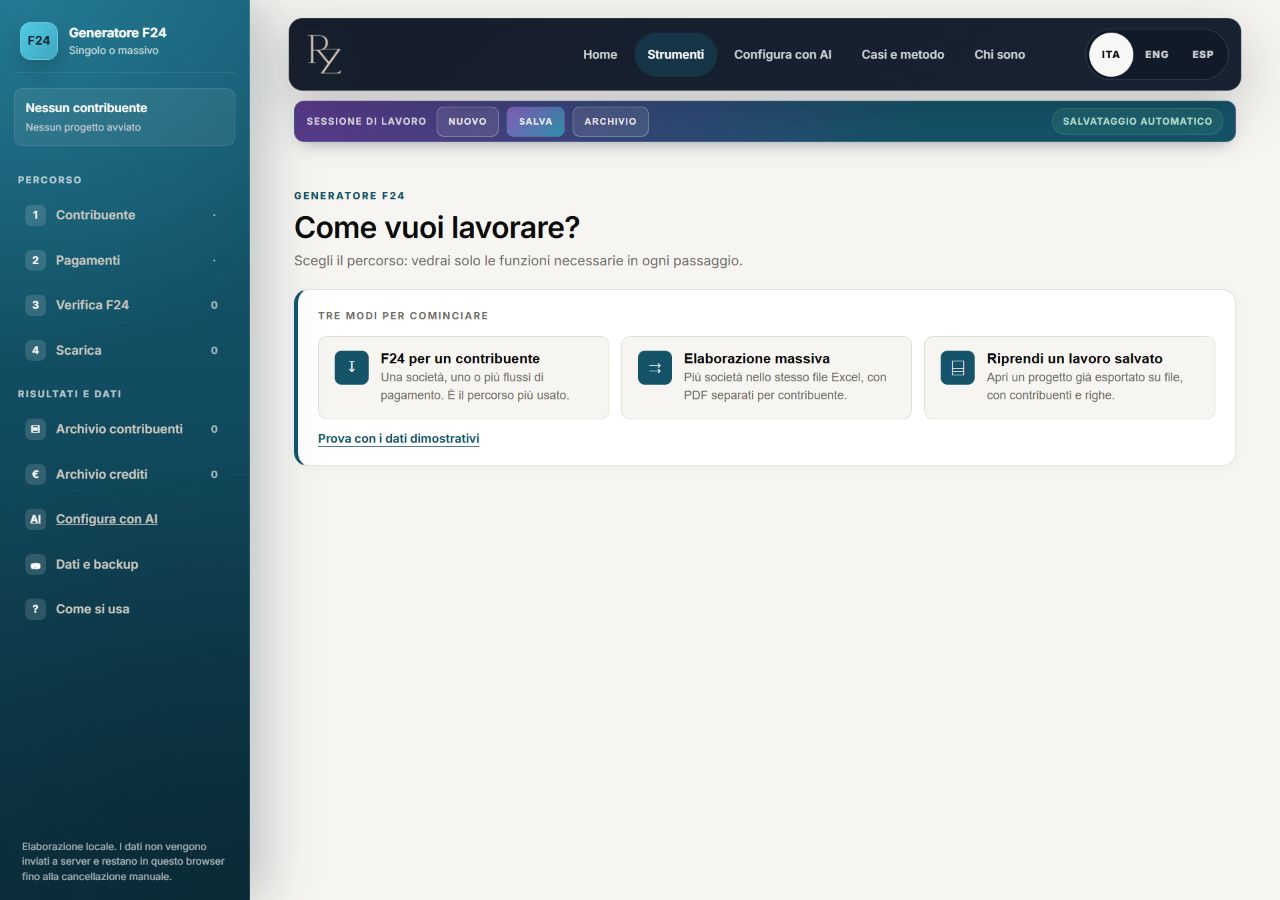
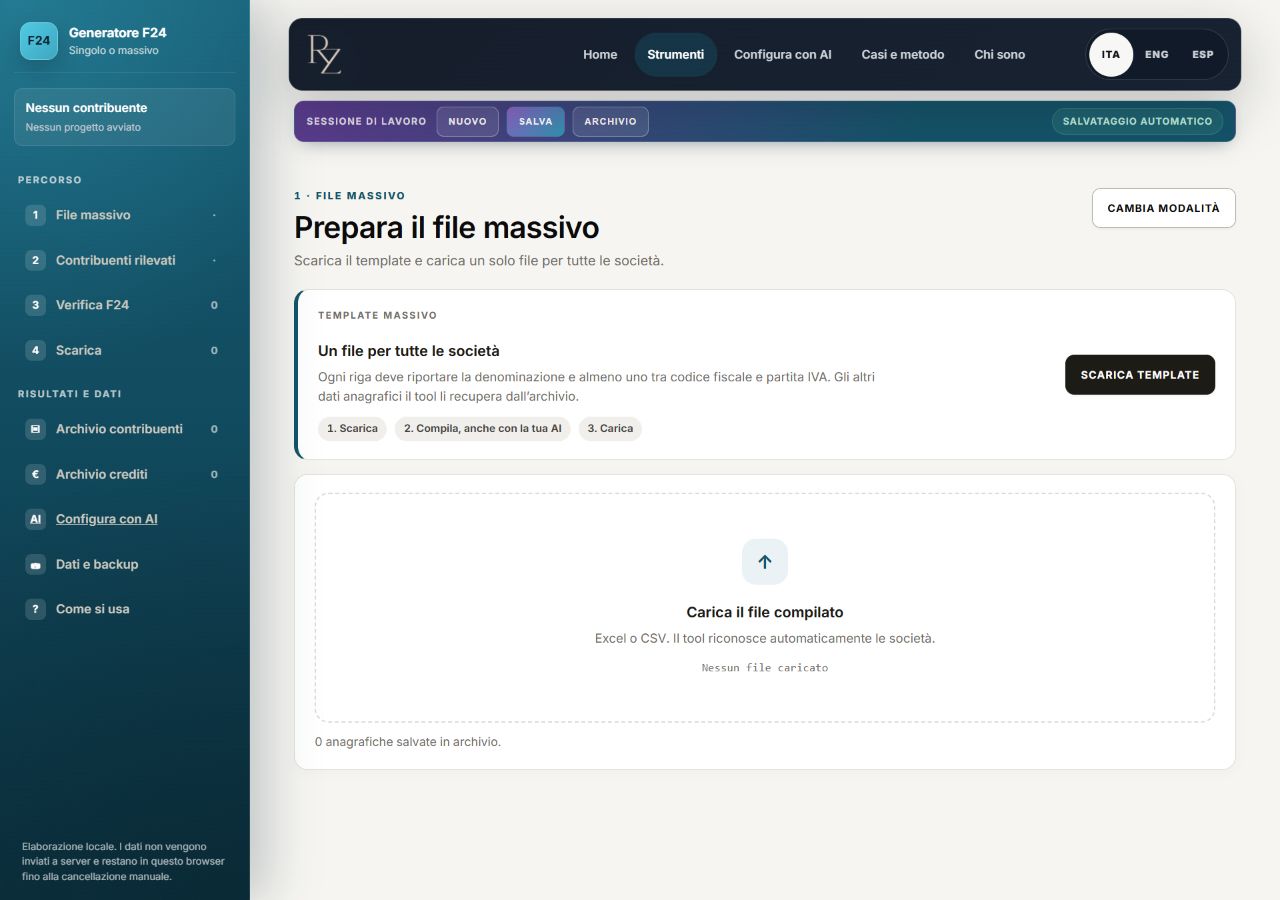
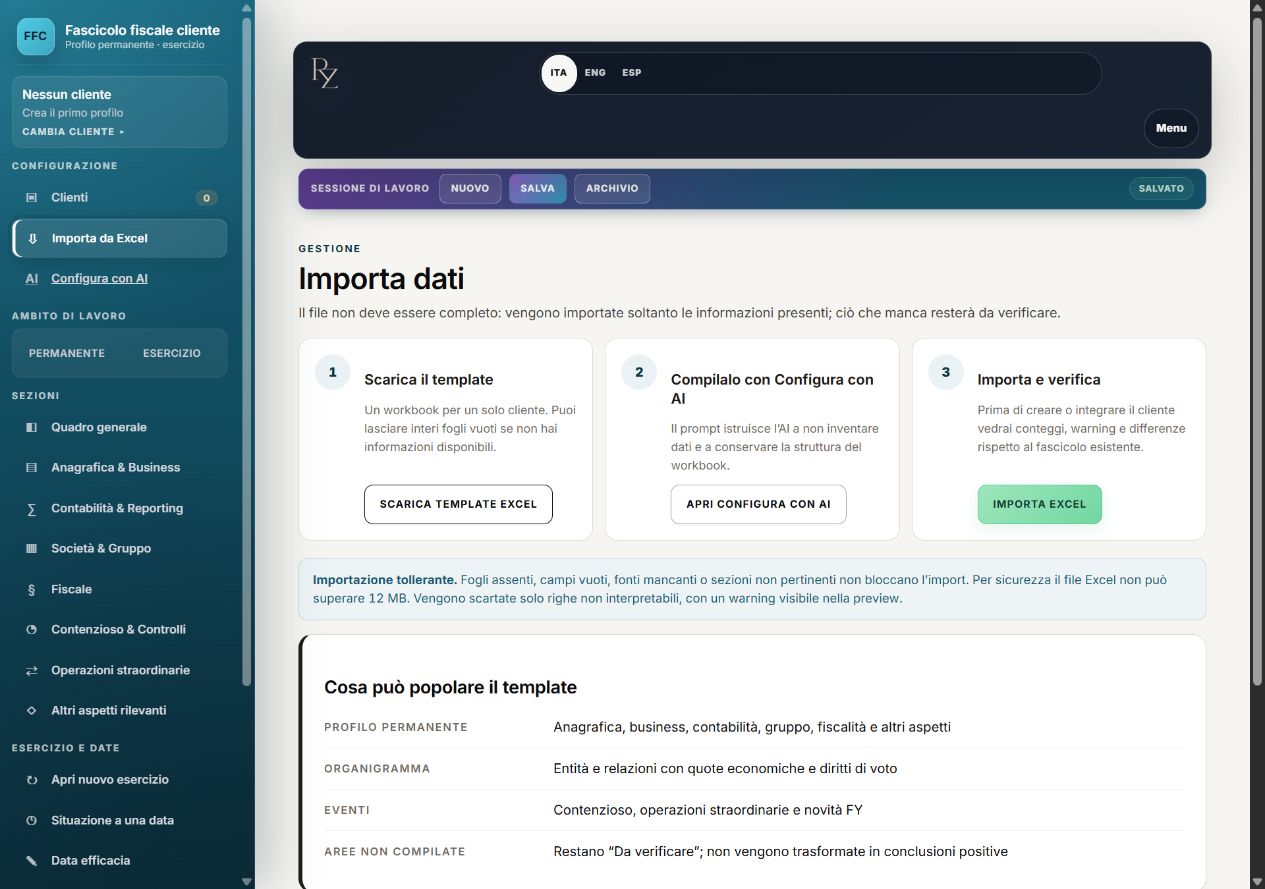
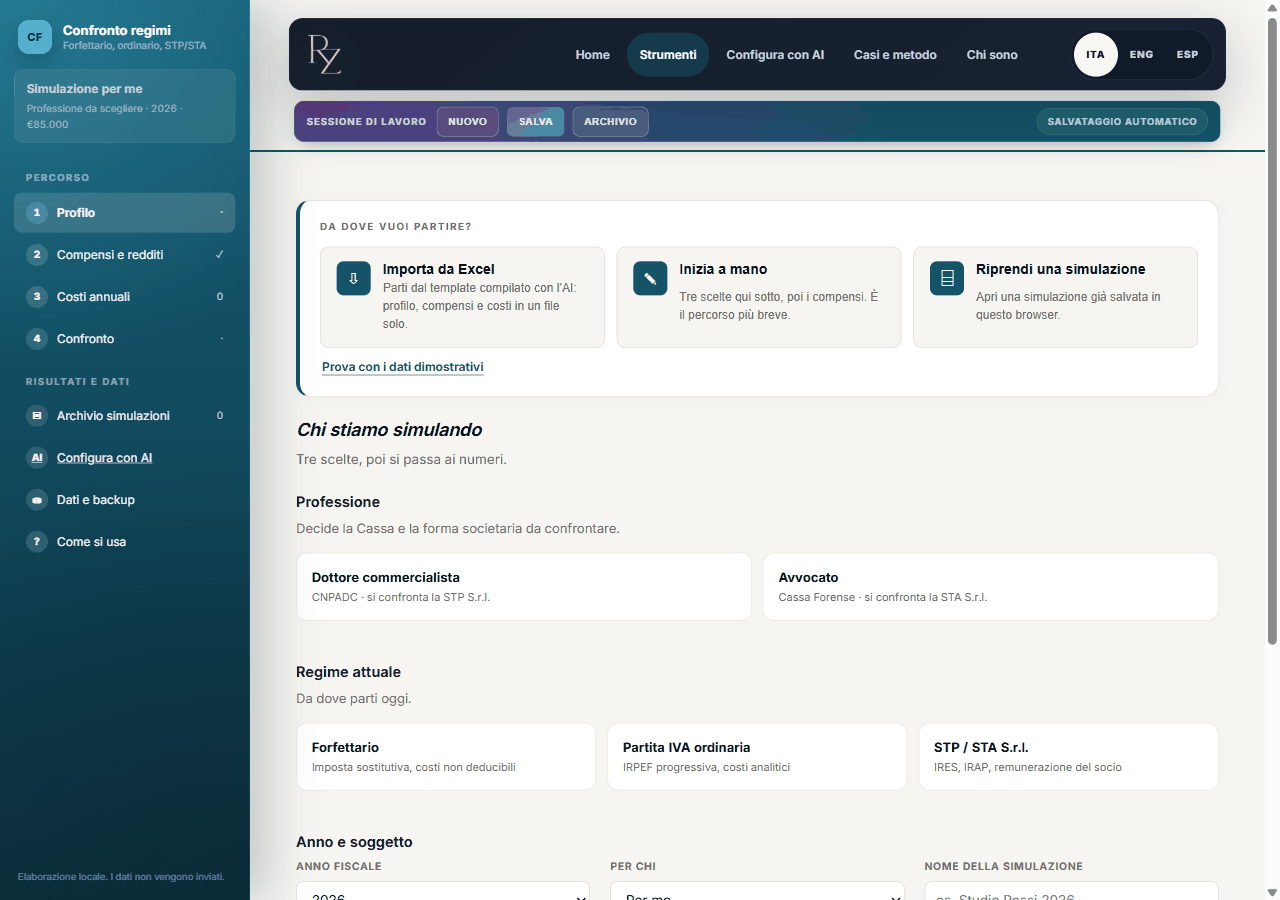
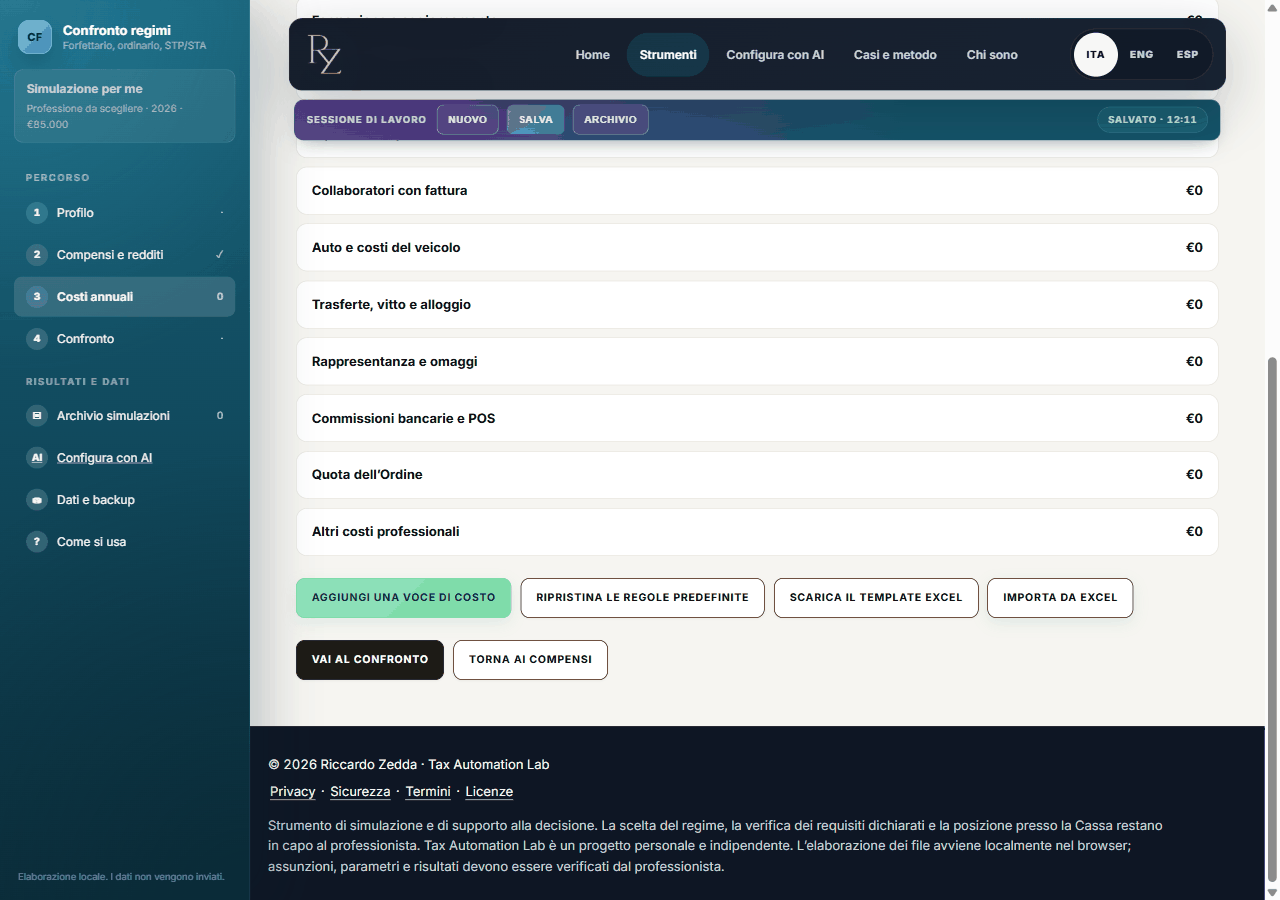
Un archivo parcial funciona: los campos ausentes conservan sus valores por defecto y la herramienta los enumera. Un valor fuera de la lista admitida, en cambio, bloquea la importación y dice qué celda hay que corregir.